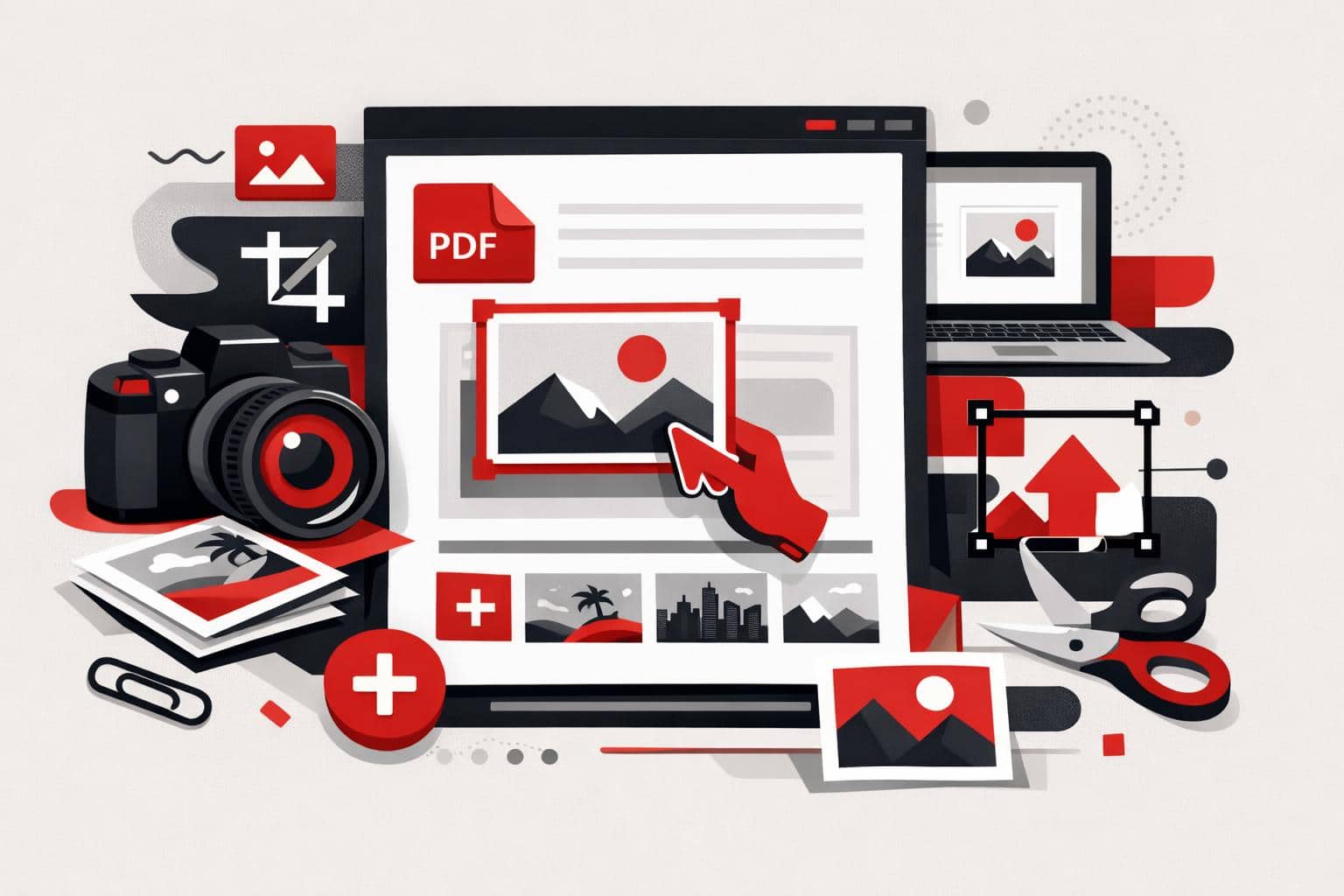
La forma más rápida de añadir una imagen a un PDF existente es usar un editor de PDF: subes el documento, eliges una imagen, la colocas en la página y luego exportas el archivo actualizado. Con iLovePDF Edit PDF, puedes hacerlo online sin imprimir, escanear ni volver al archivo original de Word, PowerPoint o diseño.
Por qué sigue importando añadir imágenes a los PDF
Los PDF siguen siendo el formato predeterminado para formularios, contratos, entregas escolares, facturas, informes y archivos oficiales como prueba. A menudo hace falta añadir una foto, un logotipo, una firma en imagen, un recibo escaneado, una foto de producto o una imagen de identificación después de que el PDF ya se ha creado.
Antes, el apaño era lento: imprimir el documento, adjuntar o pegar la imagen, volver a escanear la página y cruzar los dedos para que la calidad siguiera siendo legible. Un editor de PDF en el navegador elimina ese rodeo al permitir que la imagen quede directamente encima del contenido existente de la página.
Un ejemplo práctico: un inquilino puede abrir una solicitud de mantenimiento ya completada, añadir una foto de los daños por agua en la página correcta, ajustarla de tamaño junto a la descripción escrita y enviar un único PDF limpio al administrador de la propiedad.
Cómo insertar una imagen en un PDF
El flujo básico es simple. Abre el editor, sube el PDF, añade la imagen, ajusta su posición y luego procesa y descarga el documento final.
- Abre iLovePDF Edit PDF.
- Selecciona un PDF desde el dispositivo o impórtalo desde Google Drive o Dropbox si esas opciones están disponibles en el panel de subida.
- Elige la herramienta de imagen en la barra del editor.
- Sube la imagen que debe aparecer en el PDF.
- Arrastra la imagen al lugar correcto de la página.
- Cambia su tamaño tirando de las esquinas hasta que encaje en el diseño.
- Procesa el PDF y descarga el archivo editado, o vuelve a guardarlo en la nube.
La regla es sencilla: usa la edición directa de PDF cuando el diseño del PDF ya esté cerrado y solo haga falta una foto, un logotipo, un sello o una prueba visual. Vuelve al documento original solo cuando la estructura del texto, el orden de las páginas o la maquetación necesiten cambios importantes.
Formatos de imagen compatibles y preparación
El editor está pensado para formatos de imagen web habituales, sobre todo JPG, PNG y GIF. JPG suele ser la mejor opción para fotos, PNG funciona bien para capturas y logotipos con bordes definidos, y GIF puede venir bien para gráficos sencillos.
Si la imagen está en un formato menos práctico, conviértela o límpiala antes de añadirla al PDF. Para tareas de edición de imagen como recorte, corrección de color, contraste o saturación, es mejor una herramienta aparte como iLoveIMG Photo Editor, porque esos cambios afectan a la imagen en sí, no solo a su colocación dentro del PDF.
Un modelo sencillo ayuda a separar el trabajo en tres capas: archivo, diseño y confianza. Archivo significa usar el formato correcto; diseño, colocar bien la imagen; y confianza, mantener el documento legible, profesional y seguro.
Controla el tamaño, las capas, la rotación y la transparencia
Añadir una imagen es fácil, pero los PDF con varias imágenes pueden saturarse enseguida. El panel de capas del editor te ayuda a gestionar el orden de los objetos, de modo que una foto puede quedar encima de otra o un elemento visual puede moverse detrás del texto y las formas.
El orden de las capas importa cuando varias imágenes comparten la misma página. Una empresa podría colocar primero la foto de un producto, mover encima un sello de aprobación semitransparente y luego añadir un pequeño logotipo en la esquina sin desordenar todo el documento.
La rotación corrige imágenes capturadas con la orientación equivocada. Selecciona la imagen y usa los controles de rotación para girarla en sentido horario o antihorario hasta que encaje con la página.
Los controles de transparencia determinan con qué intensidad aparece una imagen insertada. Una opacidad más baja puede hacer que la imagen funcione como marca de agua, mientras que la opacidad total es mejor para fotos de prueba, imágenes de producto y capturas que deben mantenerse nítidas.
Seguridad, uso móvil y edición sin conexión
Los documentos que contienen identificaciones, datos financieros, contratos o información médica deben manejarse con especial cuidado. Según la página de seguridad de iLovePDF, el servicio usa cifrado HTTPS, describe cifrado de extremo a extremo para los archivos procesados y afirma que los archivos procesados se eliminan automáticamente en un plazo de dos horas.
Para flujos sensibles, la edición sin conexión puede ser la opción más segura por defecto, porque el archivo se queda en el ordenador durante el procesamiento. iLovePDF también ofrece iLovePDF Desktop, pensado para el trabajo local con documentos y un procesamiento centrado en la privacidad.
La edición móvil es útil cuando la imagen ya está en el teléfono. Las apps iLovePDF Mobile permiten editar PDF, escanear, firmar, gestionar archivos y compartir documentos desde dispositivos iOS y Android.
Respuestas rápidas
¿Se pueden añadir imágenes a un PDF gratis?
Sí, iLovePDF ofrece acceso gratuito a muchas herramientas PDF, incluidas funciones de edición. Los planes Premium están pensados para un uso más intensivo, funciones avanzadas y flujos de trabajo más grandes.
¿Qué tipo de imagen conviene usar?
Usa JPG para fotos normales, PNG para logotipos o capturas de pantalla y GIF para gráficos sencillos. Si la imagen necesita corrección antes, edítala antes de importarla al PDF.
¿Se puede cambiar el tamaño de una imagen después de insertarla?
Sí. Selecciona la imagen y arrastra las esquinas para escalarla. Mantén las proporciones si la imagen incluye caras, logotipos, firmas o detalles de producto.
¿Se puede colocar la imagen detrás de otro objeto?
Sí. Usa los controles de capas para mover la imagen hacia delante o hacia atrás en la pila de la página. Esto resulta útil para sellos, marcas de agua, logotipos y elementos visuales superpuestos.
¿Es práctica la edición móvil?
Sí, especialmente para recibos, fotos tomadas sobre el terreno, papeleo escolar y firmas rápidas. La edición en escritorio sigue siendo mejor para páginas complejas, archivos grandes o documentos empresariales sensibles.