
iLovePDF ofrece herramientas independientes para combinar PDF, dividir archivos, eliminar páginas, cambiar el orden de las páginas y añadir números de página. Elige la herramienta que encaje con el cambio que necesitas.
En cada una de las herramientas de abajo, puedes subir archivos desde tu ordenador, Google Drive o Dropbox. Después del procesamiento, descarga el resultado o guárdalo en cualquiera de los dos servicios en la nube.
Combinar varios PDF
Usa Unir PDF cuando quieras juntar varios documentos en un solo archivo.
- Abre Unir PDF y selecciona los PDF que quieres combinar.
- Usa el botón rojo con el signo más para añadir más archivos si lo necesitas.
- Arrastra los archivos al orden en el que quieres que aparezcan.
- Selecciona Unir PDF y después descarga el documento combinado.
Dividir un PDF o extraer páginas seleccionadas
La herramienta Dividir PDF puede separar un documento en rangos de páginas o extraer páginas individuales. Al dividir, se crean archivos nuevos en lugar de eliminar páginas del original.
- Sube tu PDF.
- Elige Rango para dividirlo en secciones. Selecciona la opción personalizada, introduce la primera y la última página de un rango y usa Añadir rango para agregar más secciones.
- También puedes elegir Páginas. Selecciona Extraer todas las páginas para crear un PDF por cada página, o Seleccionar páginas para indicar solo las páginas que necesitas.
- Si quieres un único PDF con los rangos o las páginas seleccionadas, marca la casilla correspondiente para unirlos. Si no, mantenlos como archivos separados.
- Selecciona Dividir PDF y descarga el resultado.
Eliminar páginas no deseadas
- Abre Eliminar páginas y sube tu documento.
- Haz clic en las miniaturas de las páginas que quieres borrar, o introduce números de página y rangos en el campo de selección de páginas.
- Comprueba que has seleccionado las páginas que quieres eliminar, no las que quieres conservar.
- Selecciona Eliminar páginas y descarga el PDF revisado.
Reordenar, girar o insertar páginas
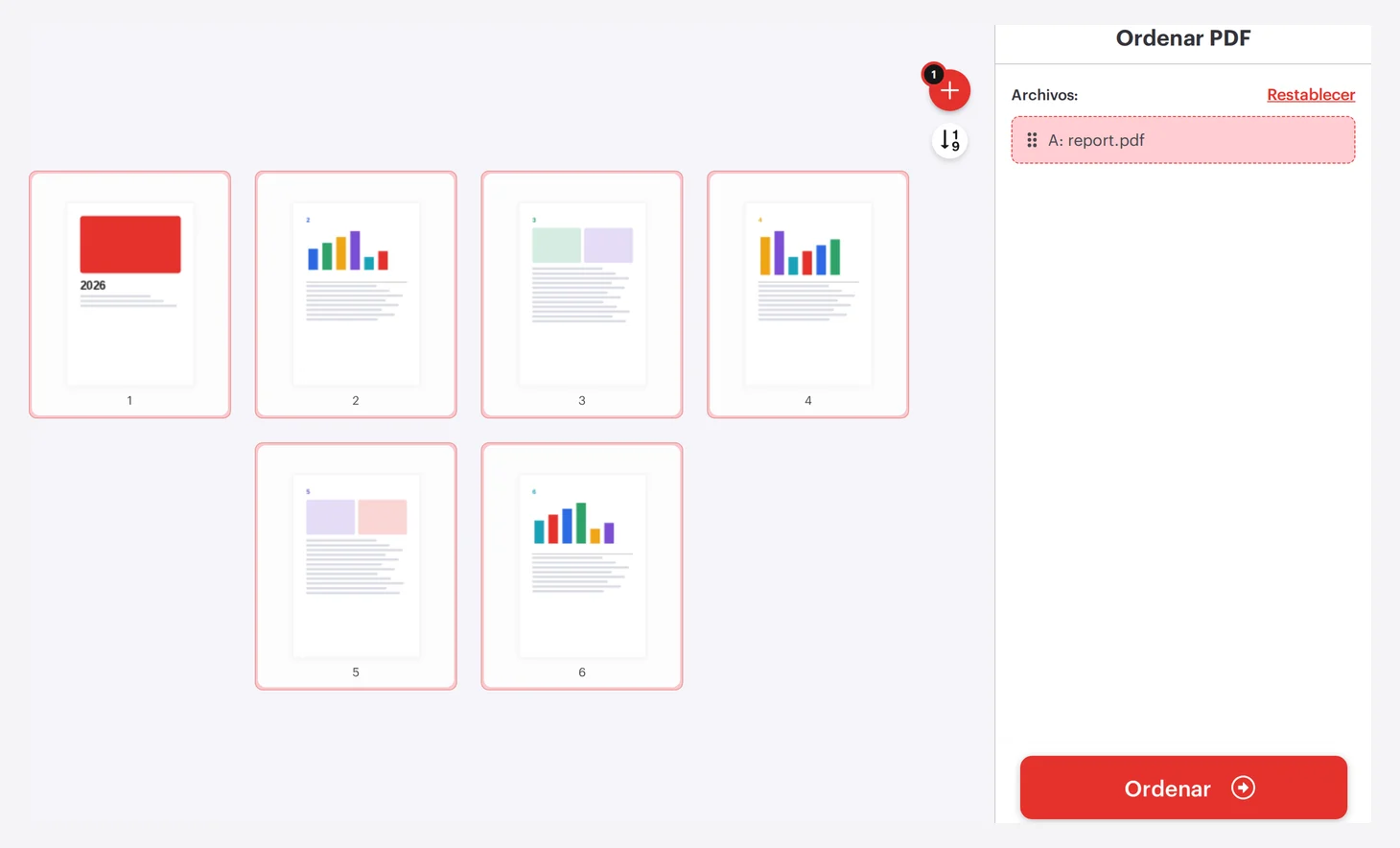
La herramienta Ordenar PDF reúne varias opciones de gestión de páginas en un solo espacio de trabajo.
- Sube el PDF o los PDF que quieres organizar.
- Arrastra las miniaturas de las páginas al orden que necesitas.
- Para insertar una página en blanco, pasa el cursor entre dos páginas y selecciona el icono rojo con el signo más.
- Pasa el cursor sobre una página para acceder a los controles de girar o eliminar.
- Cuando el diseño esté listo, selecciona Organizar y descarga el archivo.
Añadir números de página
- Abre Insertar números de página y sube tu documento.
- Elige dónde deben aparecer los números y ajusta el margen.
- Ajusta el formato del texto, incluida la fuente, el tamaño y el color.
- Selecciona Añadir números de página y descarga el PDF numerado.
Encontrarás más información, videotutoriales y versiones que funcionan sin subir archivos en nuestras páginas Organizar PDF, Unir PDF y Dividir PDF.