

Usa la herramienta Ordenar PDF de iLovePDF para insertar páginas en blanco o agregar páginas desde otro PDF. Para combinar documentos completos en un solo archivo, usa Unir PDF.
Inserta páginas en blanco o páginas desde otro PDF
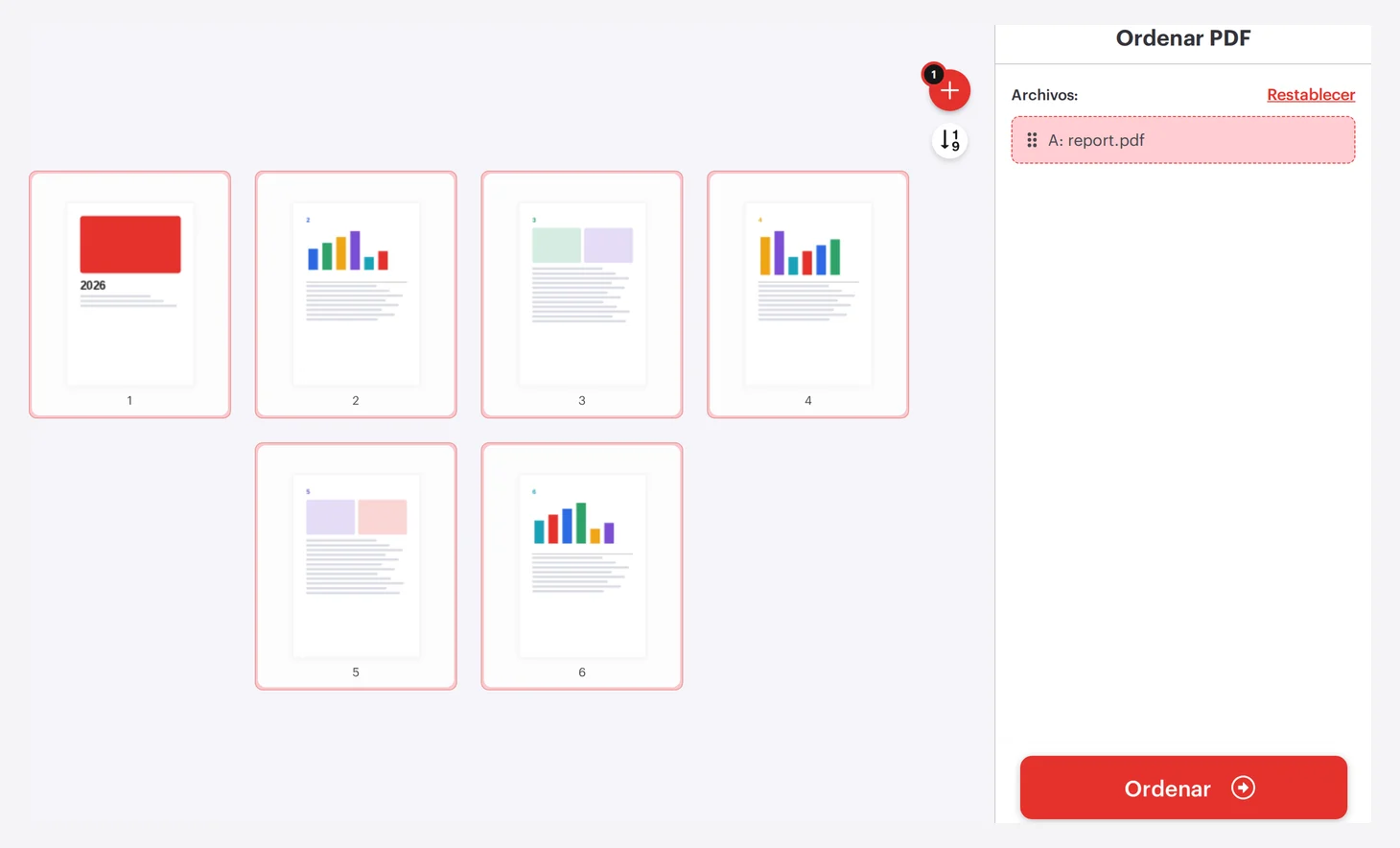
- Abre Ordenar PDF y sube tu documento principal desde tu ordenador, Google Drive o Dropbox.
- Para insertar una página en blanco, pasa el cursor sobre la miniatura de una página y haz clic en el icono + para agregar una página en blanco.
- Para agregar páginas desde otro PDF, haz clic en el botón rojo + de la parte superior derecha y sube ese archivo.
- Arrastra las miniaturas de las páginas hasta dejarlas en el orden que necesitas. Elimina las páginas que no quieras antes de guardar.
- Haz clic en Ordenar PDF y luego descarga el archivo terminado o guárdalo en Google Drive o Dropbox.
Combina varios PDF en un solo documento
Usa Unir PDF cuando quieras unir documentos completos en lugar de insertar páginas en blanco u organizar páginas sueltas.
- Abre Unir PDF y sube el primer PDF desde tu ordenador, Google Drive o Dropbox.
- Haz clic en el botón rojo + para agregar los demás PDF.
- Arrastra los archivos al orden en que deben aparecer en el documento combinado.
- Haz clic en Unir PDF.
- Haz clic en Download merged PDF para guardar el resultado en tu ordenador, o guárdalo en Google Drive o Dropbox.
Encontrarás más información, videotutoriales y versiones que funcionan sin subir archivos en nuestras páginas Organizar PDF y Unir PDF.