
La forma más rápida de agregar texto a un PDF es usar un editor de PDF online, subir el archivo, colocar un cuadro de texto en la página, ajustar el formato y exportar el documento actualizado. Es ideal para comentarios, etiquetas, fechas, correcciones breves y títulos, mientras que las reescrituras más grandes suelen requerir convertir el archivo de nuevo a Word u otro formato editable.
La respuesta rápida
Un PDF está diseñado para conservar el diseño, no para comportarse como un archivo normal de procesador de texto. Por eso, las pequeñas adiciones suelen ser más rápidas con un editor basado en el navegador que con una conversión completa del archivo.
Con la herramienta iLovePDF Edit PDF, puedes agregar texto, comentarios, formas, resaltados e imágenes directamente sobre un PDF existente. El editor resulta útil cuando no tienes el archivo original de Word, PowerPoint o diseño.
La diferencia clave es sencilla: agregar un cuadro de texto visible no es lo mismo que reconstruir el documento de base. Para una fecha que falta, una nota breve o una etiqueta de página, esa diferencia casi nunca importa. Para una cláusula de contrato, un párrafo completo o un informe rediseñado, sí.
Cuándo un editor de PDF es la herramienta adecuada
Un editor online es la opción práctica cuando el PDF ya está terminado y solo necesita una pequeña adición visible. Algunos ejemplos típicos son agregar un número de referencia de cliente, una nota de reunión, una etiqueta de firma, un título de página o una explicación breve para una persona que revisa el documento.
Regla de decisión: usa un editor de PDF cuando el cambio cabe en un cuadro de texto y no exige que el contenido de alrededor se reajuste. Si la edición cambia la longitud de los párrafos, los saltos de página, las tablas o la estructura del documento, convierte primero el archivo con una herramienta como PDF to Word.
Un ejemplo práctico: un equipo financiero recibe una factura de proveedor como PDF bloqueado y necesita marcarla como pagada con la fecha de pago. Abrir el archivo en un editor, colocar un pequeño cuadro de texto junto al total de la factura y exportar el PDF es más rápido que pedirle al proveedor el documento original.
Cómo escribir texto en un PDF
El proceso es sencillo porque el texto nuevo se agrega como un elemento editable en la página del PDF. El archivo original se mantiene visualmente intacto, mientras que la capa añadida se puede mover y ajustar antes de exportar.
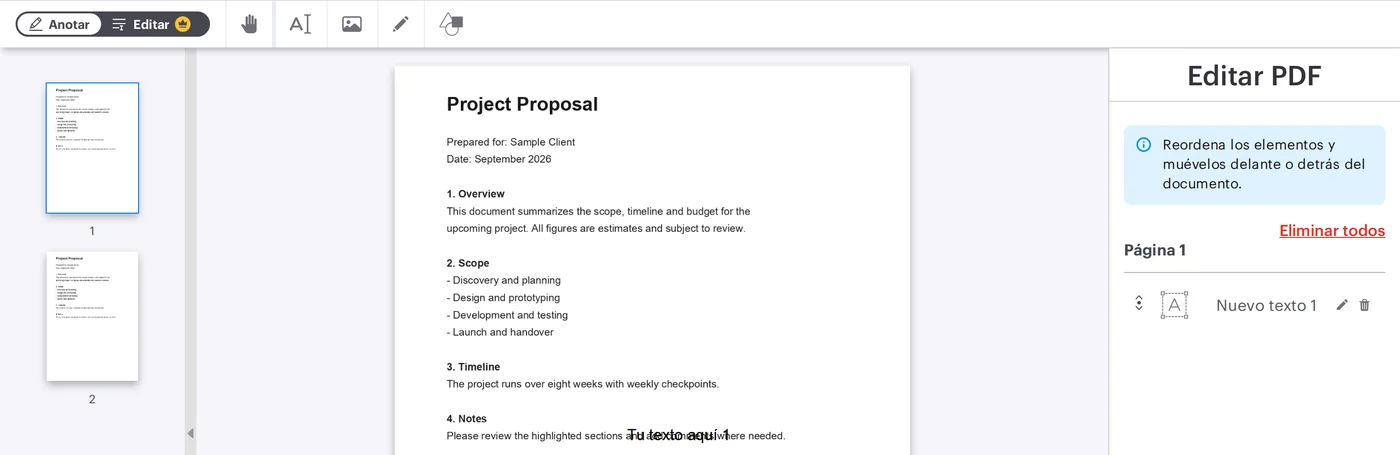
- Abre el editor de PDF online.
- Selecciona un PDF desde el ordenador, Google Drive o Dropbox.
- Elige la herramienta de texto en la barra de edición.
- Escribe el nuevo texto en el cuadro de texto.
- Arrastra el cuadro hasta la posición exacta en la página.
- Ajusta la fuente, el tamaño, el color, la alineación y el estilo.
- Aplica la edición y descarga el PDF actualizado, o guárdalo de nuevo en el almacenamiento en la nube.
Este enfoque es especialmente útil para trabajos de último minuto porque evita el problema habitual de las conversiones, donde el espaciado, las fuentes y los saltos de página se desplazan cuando un PDF se convierte en un archivo de Word.
Controles de formato y diseño
Editar bien un PDF no es solo escribir. El texto añadido tiene que parecer parte de la página, sobre todo en formularios, informes, certificados, facturas y documentos para clientes.
El editor ofrece controles de formato habituales, como elección de fuente, tamaño del texto, color, negrita, cursiva, subrayado, color de fondo, opacidad y alineación a la izquierda, al centro o a la derecha. Estos controles ayudan a que el texto nuevo encaje con el resto del documento sin complicar demasiado la tarea.
Cada cuadro de texto añadido funciona como un elemento independiente. Eso significa que puedes moverlo, cambiarle el nombre, eliminarlo, duplicarlo o reordenarlo en relación con otros elementos de la página.
Atajos para editar más rápido
Los atajos de teclado reducen el trabajo repetitivo cuando tienes que agregar varias etiquetas o notas. Copiar, cortar, pegar, duplicar y eliminar resulta útil cuando el mismo estilo de texto aparece en varias páginas.
- Ctrl C: copiar un elemento de texto seleccionado.
- Ctrl X: cortar el elemento seleccionado.
- Ctrl V: pegar el elemento copiado o cortado.
- Ctrl D: duplicar un elemento de texto existente.
- Supr: eliminar el elemento seleccionado.
Un modelo de trabajo práctico
El mercado de edición de PDF se puede entender con un modelo sencillo de tres partes: superponer, convertir y reconstruir. Las herramientas de superposición añaden elementos visibles encima del archivo, las herramientas de conversión convierten el PDF en un documento de Office editable y el trabajo de reconstrucción recrea el documento cuando el control del diseño importa más que la velocidad.
- Superponer: ideal para comentarios, etiquetas, fechas, sellos y notas breves.
- Convertir: ideal para reescribir texto, cambiar tablas o editar secciones largas.
- Reconstruir: ideal para plantillas de marca, documentos legales, informes complejos y archivos con requisitos de diseño estrictos.
También puedes agregar imágenes cuando un documento necesita contexto visual, como una foto de producto, una prueba escaneada, un diagrama o una imagen de referencia. La empresa afirma que su editor admite formatos de imagen comunes como PNG, JPG y GIF, y su guía para agregar una imagen a un PDF explica el flujo de trabajo con imágenes por separado.
Seguridad y gestión de archivos
Cualquier flujo de trabajo online con PDF implica subir un documento, así que la sensibilidad del archivo importa. Un folleto público, una ficha escolar o una factura sencilla no es lo mismo que un historial médico, un expediente de disputa legal, un documento fiscal o una nota interna de adquisición.
Según la información de seguridad de la empresa, los archivos procesados se cifran y se eliminan automáticamente en un plazo de dos horas; además, también puedes eliminarlos manualmente desde la pantalla de descarga. Esa política reduce el riesgo de retención, pero no elimina la necesidad de aplicar criterio interno.
Para archivos altamente confidenciales, la regla más segura es más estricta: usa software aprobado por la empresa, un editor de escritorio local o un sistema de gestión documental controlado. Para retoques cotidianos en PDF, un editor en el navegador ofrece la mejor combinación de rapidez, sencillez y control de diseño suficiente.