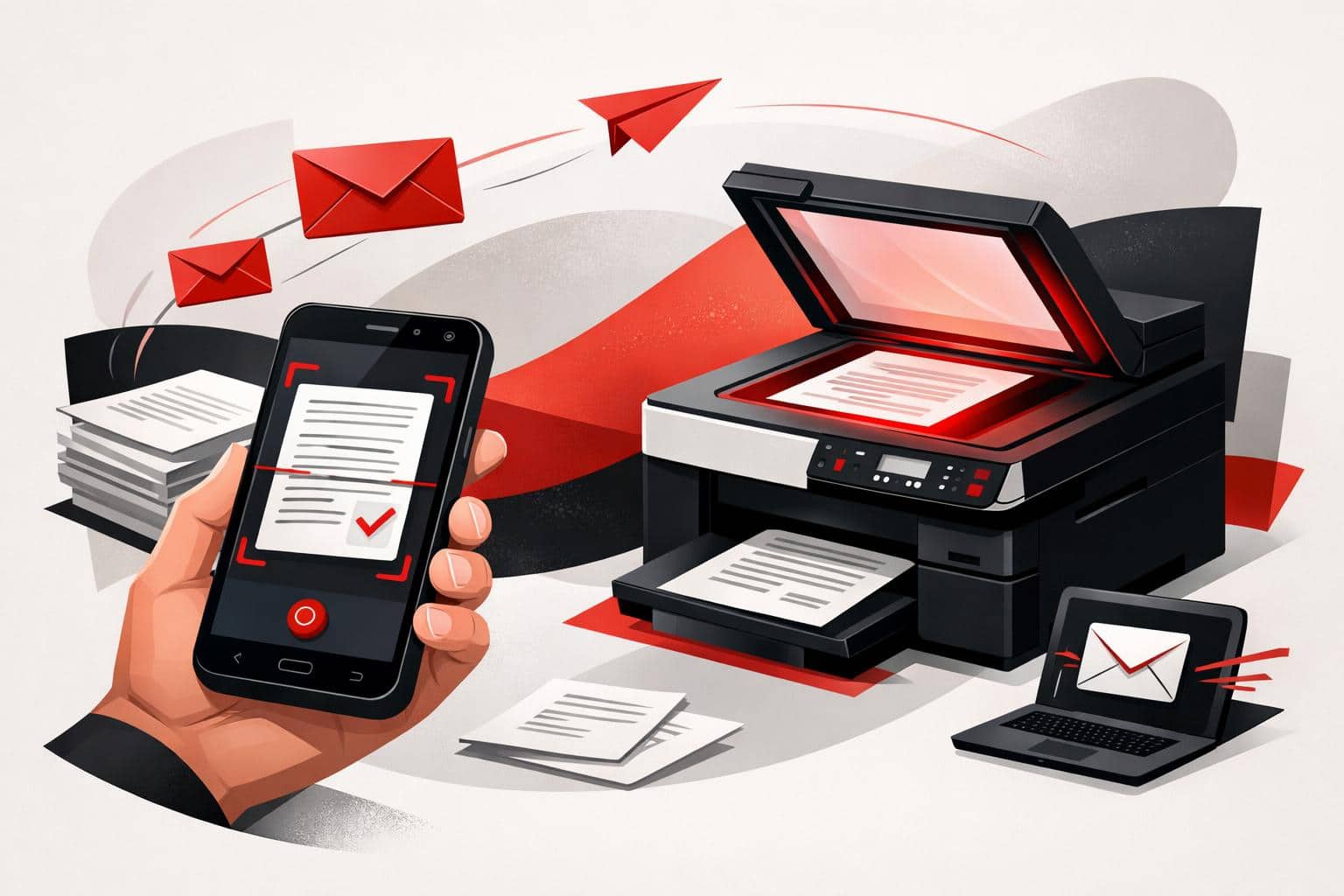
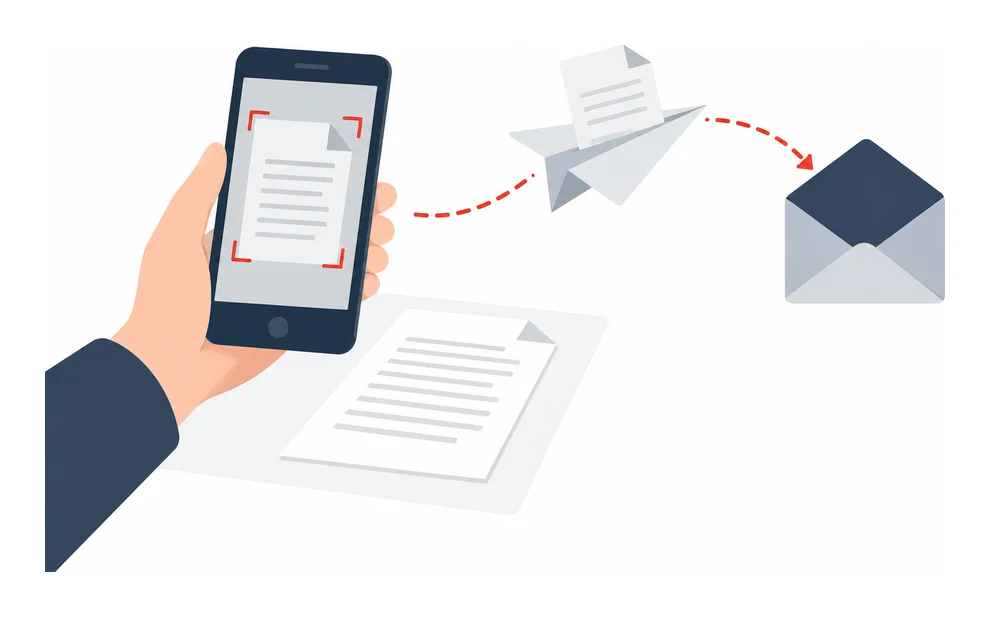
Para enviar un documento en papel por correo electrónico, escanéalo como PDF con iLovePDF Mobile App y compártelo desde tu aplicación de correo. Una impresora con Scan to Email también puede enviar documentos escaneados una vez configurados los ajustes de red y correo electrónico.
Escanea y envía por correo desde el móvil
iLovePDF Mobile App incluye una herramienta gratuita para escanear con iPhone, iPad y Android. Los pasos básicos son los mismos en todos estos dispositivos.
Instala la aplicación desde App Store o Google Play, ábrela y selecciona Scan.
Coloca la cámara sobre el documento y captura la página.
Revisa la vista previa y ajusta el recorte si hace falta. Usa Add page para capturar más páginas antes de guardarlas juntas en un único PDF.
Guarda el PDF, toca el icono de compartir y elige una aplicación de correo como Mail, Gmail u Outlook.
Introduce el destinatario, el asunto y el mensaje, y envía el correo.
Para que el documento escaneado se lea bien, procura que la iluminación sea uniforme, coloca el papel sobre una superficie plana que contraste con él y mantén el móvil paralelo a la página. Guarda el archivo con un nombre descriptivo para que el destinatario pueda identificarlo.
Si ya tienes las páginas guardadas en PDF separados, combínalas con Unir PDF antes de adjuntar el documento.
Reduce el tamaño de un documento escaneado
El límite de tamaño de los archivos adjuntos suele rondar los 20 o 25 MB, aunque algunos sistemas de correo de empresa permiten menos. Si el documento escaneado supera el límite, ábrelo en la aplicación móvil, selecciona Comprimir PDF, elige un nivel de compresión y guarda el archivo reducido antes de volver a compartirlo.
También puedes usar Comprimir PDF en el navegador. Antes de enviarlo, comprueba que el documento comprimido siga siendo legible.
Una impresora multifunción con alimentador de documentos puede venirte bien si tienes muchas páginas. Como explica la guía de iLovePDF para escanear documentos, el envío directo por correo requiere una conexión de red y tener configurados los ajustes del correo saliente. Si la configuración está incompleta, pide ayuda a la persona responsable de la impresora o al equipo de informática.
Coloca las páginas sobre el cristal del escáner o en el alimentador de documentos, siguiendo las marcas de orientación de la impresora.
Selecciona Scan to Email en el panel de control. Según el modelo, esta opción puede estar en Escanear, Correo electrónico o Enviar.
Introduce la dirección de correo del destinatario o selecciónala en la libreta de direcciones.
Elige PDF como formato de archivo y ajusta la resolución si hace falta.
Pulsa Iniciar o Enviar.
Si la impresora no permite enviar documentos escaneados por correo, guarda el PDF en una memoria USB o en una carpeta de red y adjúntalo después a un correo desde el ordenador.
Un unificador de PDF combina documentos separados en un único archivo ordenado. Así compartirlos es más limpio y hay menos riesgo de olvidarte de algún adjunto. iLovePDF permite hacerlo desde el navegador, el escritorio, el móvil y mediante integraciones para empresas, así que la mejor opción depende del volumen de archivos, las necesidades de privacidad y el lugar desde donde trabajes.
Por qué unir PDFs sigue siendo importante
Unir PDFs resuelve un problema documental sencillo pero constante: los archivos dispersos complican el trabajo. Un solo PDF es más fácil de revisar, reenviar, archivar, subir a portales y adjuntar a entregas formales.
Antes, la solución era física y poco eficiente: imprimir cada documento, reordenar las páginas a mano y escanearlo todo otra vez en un único archivo. Una herramienta online moderna como Unir PDF de iLovePDF elimina ese rodeo y te permite ordenar los archivos digitalmente antes de generar el documento final.
Una forma útil de clasificar la unión de PDFs es el modelo de control: comodidad para tareas rápidas en el navegador, control para trabajar en el escritorio y escala para equipos que procesan grandes lotes. Este modelo ayuda a elegir la herramienta adecuada en lugar de tratar todos los trabajos con PDF de la misma manera.
Mejores usos para PDFs unidos
Unir archivos aporta más valor cuando la persona que los recibe debe ver un paquete completo en vez de una carpeta llena de adjuntos separados. Sirve para traspasos de negocio, entregas escolares, expedientes legales, propuestas comerciales, archivos de incorporación de RR. HH. y solicitudes con portafolio.
Un ejemplo práctico es un portafolio para una candidatura de empleo. La persona candidata puede tener un currículum, certificados, muestras de escritura, resultados en hojas de cálculo y archivos de imagen. Convertir o combinar esas piezas en un PDF bien presentado le da al empleador un único documento para abrir, revisar y guardar.
La misma lógica funciona para trabajos en grupo. Si cinco estudiantes entregan su parte como PDF, quien haga la edición final puede ordenar los archivos en la secuencia acordada y enviar un documento coherente en lugar de cinco subidas desconectadas.
Cómo unir PDFs con iLovePDF
El flujo en el navegador está pensado para ir rápido. Abre la herramienta para unir, sube los PDFs desde el dispositivo o desde el almacenamiento en la nube conectado, ordena los documentos en la secuencia correcta, ejecuta la unión y descarga el resultado.
Sube, elige PDFs desde el ordenador, Google Drive o Dropbox cuando estén disponibles.
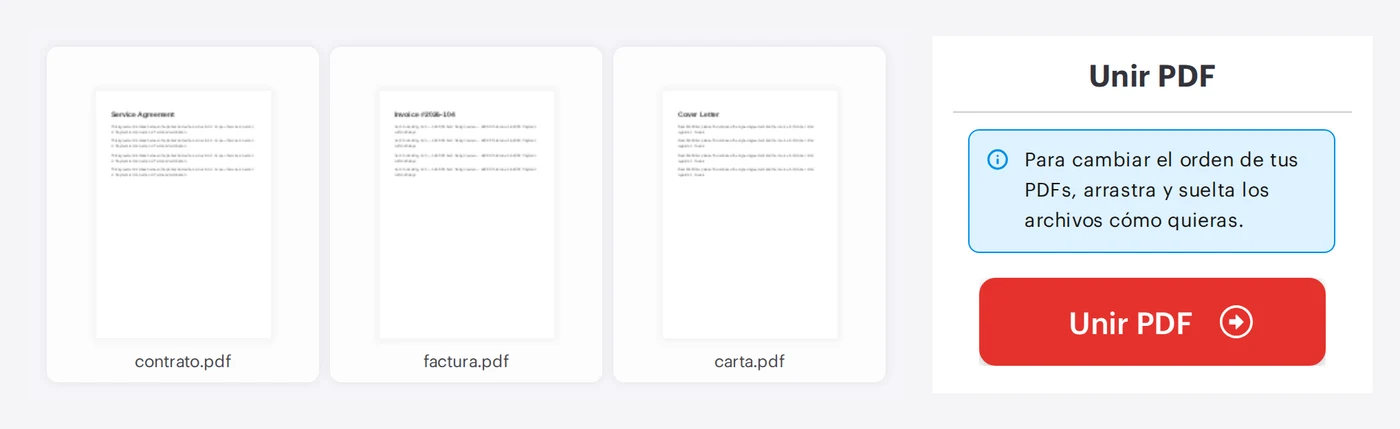
Ordena, arrastra los archivos a la secuencia que prefieras antes de procesarlos.
Une, crea un único PDF combinado y descárgalo.
Guarda, conserva el archivo final en local o envíalo de vuelta al almacenamiento en la nube si encaja con tu flujo de trabajo.
La regla de decisión es clara: usa la herramienta web para uniones ocasionales, la app de escritorio para trabajo documental frecuente o más pesado, y valora Premium cuando los límites de subida o el volumen por lotes ralenticen el proceso.
Encontrarás más información, un videotutorial y una versión que funciona sin subir archivos en nuestra página Unir PDF.
Elige web, escritorio o móvil
La versión web es la vía más rápida cuando los archivos ya están listos y la tarea es sencilla. Evita instalar software y funciona muy bien para tareas puntuales, como combinar un contrato, una factura y una carta de presentación en un solo PDF.
La app iLovePDF Desktop encaja con quienes unen archivos a menudo, procesan documentos más pesados o prefieren flujos de trabajo locales. El producto de escritorio también permite trabajar sin conexión, algo importante cuando la conexión no es fiable o cuando los archivos deben quedarse en el dispositivo durante el procesamiento.
La app iLovePDF Mobile resulta útil cuando el trabajo con documentos empieza en un teléfono o una tablet. Convierte tareas rápidas como unir, escanear, firmar, comprimir y compartir en acciones móviles, sin tener que esperar a tener un portátil a mano.
Para las organizaciones, una API importa porque permite que el software lance tareas con PDF automáticamente. Una REST API es una interfaz estructurada que permite a una aplicación solicitar un servicio a otra, por ejemplo generar un PDF unido después de que un cliente complete un formulario online.
Seguridad, límites y uso de Premium
Las herramientas PDF suelen manejar contratos, documentos de identidad, facturas y expedientes académicos, así que la seguridad no puede tratarse como un simple detalle estético. iLovePDF indica en su página de seguridad que usa protocolos de cifrado, incluido HTTPS, protege los datos en tránsito y en reposo, y no conserva los documentos de los usuarios como servicio de almacenamiento.
La empresa también afirma en su página legal y de privacidad que los archivos subidos y procesados se cifran y se eliminan de sus servidores en un plazo de 2 horas. Esa misma página menciona la certificación ISO/IEC 27001, un estándar internacional para la gestión de la seguridad de la información.
La unión gratuita es suficiente para muchas personas, pero los límites importan cuando procesar documentos se vuelve algo habitual. La página de precios de iLovePDF separa el acceso básico de los planes Premium y Business, con Premium orientado a un acceso más amplio a herramientas, mayor uso y trabajo en web, móvil y escritorio.
Respuestas rápidas
¿Se pueden reordenar los PDFs antes de unirlos? Sí. La documentación de iLovePDF indica que puedes ordenar los archivos seleccionados antes de crear el documento unido desde la documentación de ayuda.
¿Se puede unir PDFs desde el móvil? Sí. La app móvil permite trabajar con PDF desde smartphones y tablets, algo útil para desplazamientos, trabajo de campo o ediciones de documentos de última hora.
¿Cuándo conviene dividir un archivo en lugar de unirlo? Divide un PDF cuando la persona destinataria solo necesita una parte de un documento, como un capítulo, una página firmada o una sola factura dentro de un paquete grande. Une cuando necesita el conjunto completo en un único archivo.
¿Cuál es el flujo más seguro para documentos sensibles? Usa la app de escritorio cuando prefieras el procesamiento local, deja solo las páginas necesarias en el PDF final y elimina los borradores antiguos después de comprobar el archivo unido.
iLovePDF e iLoveSign ahora permiten a los equipos automatizar el procesamiento de PDF y las firmas electrónicas directamente dentro de Microsoft Power Automate. El cambio práctico es sencillo: un documento puede comprimirse, convertirse, protegerse, archivarse y enviarse para firmar sin que nadie tenga que descargarlo, editarlo a mano y volver a subirlo.
Por qué esto importa para la automatización de flujos de trabajo
Power Automate ya gestiona aprobaciones, alertas, recepción de formularios y enrutamiento de archivos para muchos equipos de Microsoft 365. El punto débil a menudo ha sido la fase del PDF, donde alguien todavía tiene que abrir una herramienta aparte, cambiar el tamaño de un archivo, unir páginas, añadir protección o enviar un contrato para firmar.
Los conectores de iLovePDF e iLoveSign convierten esos pasos con PDF en acciones normales de Power Automate. Un flujo puede recibir un documento desde SharePoint, OneDrive, Outlook, Power Apps o una URL pública de archivo, procesarlo y pasar el archivo final al siguiente sistema.
Una forma útil de clasificar el impacto en el mercado es el modelo de tres capas de la automatización documental:
Conexión, mover archivos entre aplicaciones como Outlook, SharePoint, OneDrive y Power Apps.
Inteligencia, hacer que los documentos sean buscables, más pequeños, mejor formateados o listos para archivar.
Confianza, añadir protección con contraseña, formatos aptos para auditoría y firmas electrónicas.
La regla de decisión es clara: automatiza una tarea con PDF cuando el mismo paso documental ocurre al menos una vez por semana, sigue reglas previsibles y no requiere criterio humano sobre el contenido del documento. Mantén la revisión manual cuando haya interpretación legal, gestión de excepciones sensibles o negociación.
Qué hacen los dos conectores
Un conector de Power Automate es el puente que permite a un flujo de trabajo llamar a otro servicio. Microsoft describe los conectores como integraciones reutilizables que exponen acciones y desencadenadores de sistemas externos, para que los equipos puedan montar un proceso sin crear la integración desde cero. La documentación de conectores de Microsoft explica el modelo general con más detalle en Microsoft Learn.
La nueva configuración reparte el trabajo entre dos conectores. iLovePDF se encarga de la preparación y conversión de archivos, mientras que iLoveSign gestiona el proceso de firma. Microsoft lista ambos como conectores en versión preliminar, e iLovePDF aparece como iLovePDFv2 en el catálogo de conectores.
Conector
Objetivo principal
Acciones habituales
Ideal para
iLovePDFv2
Procesamiento de PDF dentro de flujos de trabajo automatizados
Comprimir, unir, dividir, rotar, proteger, desbloquear, añadir marca de agua, añadir números de página, OCR, Office a PDF, imagen a PDF, PDF a JPG, PDF a PDF/A
Equipos que preparan, limpian, archivan o estandarizan documentos antes de guardarlos o enviarlos
iLoveSign
Firma electrónica dentro de flujos de trabajo automatizados
Crear un proceso de firma, definir firmantes, colocar firmas, establecer vencimiento, activar recordatorios, devolver el estado de la tarea
Equipos que envían contratos, aprobaciones, formularios de RR. HH. o documentos de clientes para firmar
iLovePDF para el procesamiento de documentos
El conector de iLovePDF cubre los pasos de edición repetitivos que normalmente interrumpen un flujo de trabajo. Puede reducir el tamaño de archivo, combinar archivos, dividir rangos de páginas, corregir la orientación de páginas, añadir marcas de agua, añadir números de página, aplicar protección con contraseña, quitar la protección de archivos que el usuario está autorizado a abrir y convertir documentos a formatos como PDF/A o JPG.
OCR es una de las acciones más útiles para los procesos empresariales. OCR, o reconocimiento óptico de caracteres, convierte texto escaneado en texto buscable, algo clave cuando facturas, albaranes, formularios firmados o PDF archivados tienen que encontrarse más tarde por nombre, número, fecha o palabra clave.
La página de referencia de Microsoft para iLovePDFv2 lista las operaciones compatibles y los requisitos del conector. Para los equipos que todavía gestionan el tamaño de los archivos a mano, iLovePDF también explica las opciones de compresión en su guía sobre cómo reducir el tamaño de un archivo PDF.
iLoveSign para firmas electrónicas
El conector de iLoveSign añade la firma a la misma cadena de automatización. Un flujo puede enviar un PDF preparado a una o varias personas destinatarias, definir dónde debe aparecer cada firma, asignar roles de participantes, establecer un plazo de vencimiento y activar recordatorios si alguien no responde.
Los firmantes no necesitan una cuenta de iLoveSign. Reciben un enlace y completan la firma desde esa solicitud, lo que mantiene el proceso fácil de usar para clientes, proveedores, candidatos y socios externos.
La página de referencia de Microsoft para iLoveSign describe la acción Firmar PDF, incluidos nombres de firmantes, correos electrónicos de firmantes, posiciones de firma, días hasta el vencimiento, configuración de recordatorios, páginas y tamaño de firma. Para una explicación más amplia de las opciones de firma, la herramienta herramienta Firmar PDF de iLovePDF muestra el flujo del producto para firmar un documento o invitar a otras personas a firmarlo.
Un ejemplo práctico de flujo de trabajo
Un flujo de incorporación de clientes muestra el valor mejor que una lista de funciones. Un cliente rellena un formulario en Power Apps, Power Automate genera un PDF a partir de las respuestas y el archivo llega a una carpeta de SharePoint.
Después, el flujo llama a iLovePDF para comprimir el PDF, convertirlo a PDF/A para almacenamiento a largo plazo y añadir protección con contraseña si el documento contiene información sensible de la cuenta. Cuando el documento está listo, iLoveSign envía el mismo archivo al cliente con un campo de firma en la página final y un recordatorio después de varios días.
Tras la firma, el documento final puede enviarse por correo electrónico al cliente y guardarse automáticamente en la biblioteca correcta de SharePoint. El resultado no son solo menos clics: también es una pista de auditoría más limpia, menos conflictos de versiones y menos dependencia de que una persona recuerde el siguiente paso.
Dónde pueden aplicar los equipos el mismo patrón
Finanzas, aplicar OCR a PDF de facturas, comprimirlos y archivarlos en la biblioteca correcta de SharePoint.
RR. HH., unir una carta de oferta con documentos de políticas, añadir números de página y enviar el paquete para firmar.
Legal, convertir acuerdos completados a PDF/A y añadir una marca de agua confidencial a las copias de revisión interna.
Ventas, convertir una propuesta de Word a PDF, protegerla con contraseña y enviar el contrato para la firma del cliente después de la aprobación.
Operaciones, rotar albaranes escaneados, unirlos en un informe diario y guardar el archivo en OneDrive.
Cómo configurarlo
Los equipos necesitan una cuenta de desarrollador de iLoveAPI y una clave API. iLoveAPI es la plataforma para desarrolladores detrás de las herramientas de PDF y firma, y su documentación está disponible en iLoveAPI.
Crea o abre una cuenta de desarrollador de iLoveAPI.
Crea un proyecto y copia la clave pública desde el panel de desarrollador.
Abre Power Automate y crea un flujo nuevo, o edita uno existente.
Añade una acción y busca iLovePDF, iLovePDFv2 o iLoveSign.
Crea la conexión del conector introduciendo la clave API cuando se te pida.
Elige el origen del archivo, configura los ajustes de la acción, guarda el flujo y pruébalo con un archivo de muestra real.
El mejor punto de partida es un proceso acotado y de bajo riesgo. Por ejemplo, automatiza la compresión de facturas antes de archivarlas o automatiza el enrutamiento de contratos para firma después de una aprobación interna. Cuando ese primer flujo funcione de forma fiable, añade OCR, conversión a PDF/A, marcas de agua o reglas de almacenamiento.
Encontrarás más información, un videotutorial y una versión que funciona sin subir archivos en nuestra página Firmar PDF.
Límites, licencias y gestión de documentos
Ambos conectores son conectores premium en Power Automate, Power Apps y Copilot Studio. En Azure Logic Apps, Microsoft los lista como conectores estándar. Están disponibles en la mayoría de regiones comerciales, con exclusiones para US Government GCC, GCC High, China Cloud operada por 21Vianet y entornos del US Department of Defense.
Cada usuario crea una conexión separada con una clave activa, así que la conexión no se comparte automáticamente con todo el equipo. Microsoft lista un límite de regulación de 100 llamadas por conexión cada 60 segundos, suficiente para muchos flujos de oficina, aunque conviene planificarlo en procesos con muchas operaciones por lotes.
Los archivos grandes de más de 25 MB pueden procesarse, pero pueden tardar más. El conector de iLoveSign gestiona un documento por proceso de firma, así que los paquetes de firma con varios documentos deberían unirse primero con iLovePDF o gestionarse mediante acciones de firma separadas.
Según la documentación de seguridad y protección de datos de iLovePDF, la plataforma usa transferencia cifrada y controles de almacenamiento, publica sus prácticas de retención e indica que los archivos procesados se eliminan automáticamente en un plazo de dos horas, con reglas de retención separadas para los documentos firmados. Los equipos que trabajen con material regulado o muy confidencial deberían revisar igualmente sus políticas internas antes de enviar documentos a través de cualquier servicio externo.
La idea de fondo es operativa. El trabajo con PDF ya no debería quedar fuera del flujo de trabajo como una tarea manual de última hora. Cuando la preparación y la firma de documentos se convierten en pasos de Power Automate de pleno derecho, los equipos pueden crear procesos más rápidos, más fáciles de supervisar y menos dependientes del trabajo de oficina basado en copiar y pegar.
iLovePDF asistirá a Fenalaw 2026 en São Paulo para mostrar a los despachos cómo el trabajo diario con PDF puede pasar de atajos individuales a flujos de trabajo gestionados para toda la oficina. La empresa estará en Rua 05, Stand 22, del 27 al 29 de octubre, con un 20 % de descuento en paquetes premium para asistentes usando el código ILOVEPDF20.
Detalles de Fenalaw 2026 para equipos legales
Fenalaw 2026 se celebra en el Transamerica Expo Center de São Paulo los días 27, 28 y 29 de octubre. El sitio oficial del evento reúne las sesiones del congreso, el acceso a la exposición, la información de registro y las últimas novedades del programa para profesionales del derecho, despachos, equipos de operaciones legales y departamentos jurídicos corporativos.
Según la información del evento, el congreso se desarrolla de 09:00 a 18:30, con acceso para asistentes al congreso desde las 08:00. La zona de exposición está prevista de 08:00 a 20:00, y el registro de visitantes suele estar abierto de 09:00 a 19:00.
Los usuarios de iLovePDF pueden aplicar el código ILOVEPDF20 durante el pago para obtener un 20 % de descuento en cualquier paquete premium para asistentes. Los despachos que envíen a varias personas deberían aplicar el código a cada inscripción que cumpla los requisitos, en lugar de dejarlo como una tarea de reembolso para más adelante.
De arreglos rápidos de PDF a flujos de trabajo compartidos
Muchos equipos legales adoptan iLovePDF primero para tareas pequeñas y urgentes: unir anexos, reducir escaneos demasiado pesados, convertir archivos, añadir firmas o limpiar un documento antes de presentarlo. Ese uso que nace desde el equipo es una señal clara: la gente se queda con una herramienta cuando ahorra tiempo sin necesidad de formación.
La propuesta para Fenalaw es más amplia. En lugar de tener a varias personas usando cuentas separadas y hábitos distintos, la empresa pondrá el foco en el acceso compartido, la administración centralizada, la facturación empresarial y una configuración más coherente para equipos.
Un ejemplo práctico es un paquete semanal de litigio. Un paralegal recibe anexos escaneados, aplica OCR para que el texto sea buscable, une los archivos en un único PDF indexado, comprime el resultado para presentarlo y envía un borrador de acuerdo para firma. Con una cuenta de equipo gestionada, ese flujo resulta más fácil de repetir, supervisar y respaldar.
Para los despachos que evalúan ese cambio, la regla de decisión más clara es sencilla: si una tarea con PDF toca datos de clientes, se repite cada semana o implica a más de una persona, debe formar parte de un flujo gestionado y no de una solución improvisada individual.
El mercado puede entenderse con un modelo compacto de tres partes: rapidez, las tareas rutinarias deben llevar minutos y no horas, control, los administradores necesitan visibilidad sobre usuarios y ajustes, y prueba, los equipos regulados necesitan documentación que resista la revisión de TI y de los clientes.
Preguntas de cumplimiento que deberían hacer los equipos legales
Los despachos pequeños y medianos suelen empezar por la productividad. Los despachos regulados y los departamentos jurídicos corporativos empiezan por la evidencia: preguntan adónde van los documentos, cómo se controla el acceso, qué certificaciones existen y qué se puede mostrar a un auditor o al equipo de seguridad de un cliente.
En el stand, iLovePDF tiene previsto atender a ambos públicos. Para los usuarios legales del día a día, el foco está en gestionar documentos más rápido. Para operaciones legales, cumplimiento y compradores de TI, el foco pasa a los controles de administración, usuarios nominativos, tratamiento de datos, certificación y documentación.
Público
Problema principal
Conversación más útil en el stand
Despacho pequeño
Demasiada gestión manual de PDF en distintos asuntos de clientes
Herramientas compartidas para unir, dividir, comprimir, convertir, aplicar OCR y firmar
Despacho mediano
Equipos diferentes usando hábitos documentales diferentes
Cuentas de equipo, flujos comunes, gestión de usuarios y claridad en la facturación
Departamento jurídico corporativo
Revisión de seguridad y gobernanza de datos de clientes
Certificación, retención, cifrado, opciones de procesamiento y documentación lista para auditoría
La censura de información merece especial atención. Un rectángulo negro encima del texto no es una censura adecuada si el contenido original sigue dentro del archivo. Los equipos legales deberían usar herramientas que eliminen el contenido subyacente, no que solo lo oculten visualmente.
PDF/A es otro tema importante para operaciones legales. El formato está diseñado para la preservación a largo plazo, algo clave cuando contratos, presentaciones y registros deben seguir siendo legibles años después. iLovePDF incluye PDF a PDF/A entre sus herramientas y documenta el soporte relacionado en sus páginas principales de producto.
Dónde se procesa la documentación
La pregunta más sensible para los equipos legales no es si una herramienta es cómoda. Es si el material privilegiado o confidencial sale del despacho, cuánto tiempo permanece disponible y quién puede acceder a él durante el procesamiento.
iLovePDF afirma que su oferta para empresas incluye cifrado, soporte de cumplimiento, autenticación de dos factores, gestión centralizada de cuentas y eliminación automática de los archivos procesados en un plazo de dos horas. Su página de seguridad también describe la certificación ISO/IEC 27001 y sus prácticas de protección de datos.
Para documentos que no deberían subirse, iLovePDF Desktop ofrece a los equipos una vía de procesamiento local. La página del producto de escritorio describe el procesamiento en el propio ordenador del usuario, que es la opción relevante cuando un asunto, una política del cliente o una norma interna exige tratamiento local.
Eso crea una regla práctica para los equipos legales: usa el procesamiento online para trabajo rutinario de bajo riesgo cuando la política lo permita, usa el procesamiento de escritorio para archivos privilegiados, muy confidenciales o restringidos por el cliente, y documenta la elección antes de que una revisión de seguridad obligue a hacerlo.
Una visita a un stand de legal tech funciona mejor cuando el equipo llega con un cuello de botella real. “La firma de contratos tarda cuatro días” lleva a una respuesta mucho más precisa que una presentación general del producto, porque el proveedor puede mapear un flujo concreto en lugar de hacer un recorrido genérico.
Lleva a la persona que realiza la tarea, no solo a quien aprueba el presupuesto. Paralegales, asistentes y personal de operaciones legales suelen saber dónde falla el trabajo documental, qué archivos llegan desordenados, qué escaneos rompen la búsqueda y qué pasos de firma generan retrasos evitables.
Reserva pronto, los horarios de reunión cerca de las horas punta de la exposición se agotan rápido.
Lleva una muestra, un documento conocido muestra más que un archivo de demo pulido.
Pregunta por los controles, especialmente gestión de usuarios, retención y procesamiento local.
Ahorra tiempo cada día, bloquea 30 minutos después de cada jornada del evento para convertir notas en acciones.
El resultado más útil no es un folleto. Es un plan breve que diga qué tareas documentales pasan a una cuenta compartida, qué archivos deben quedarse en local, quién administra el acceso y qué documentos de cumplimiento necesita TI a continuación.
Fenalaw ofrece a los equipos legales una forma concentrada de probar ese plan en persona. Para iLovePDF, el mensaje es claro: el producto que muchos abogados ya usan para tareas rápidas con PDF se está posicionando como una plataforma documental gestionada para toda la oficina.
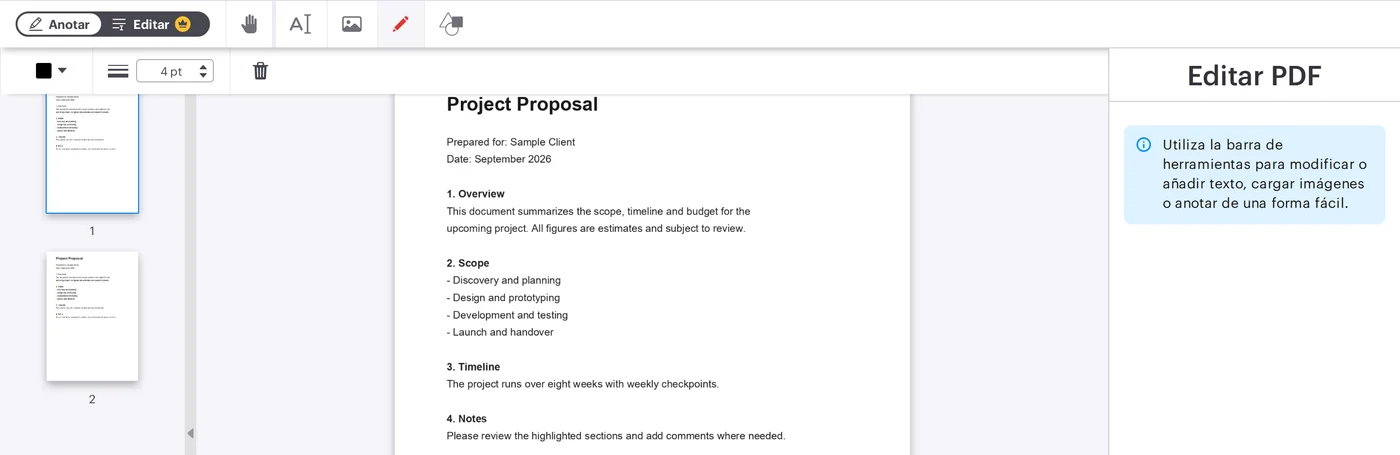
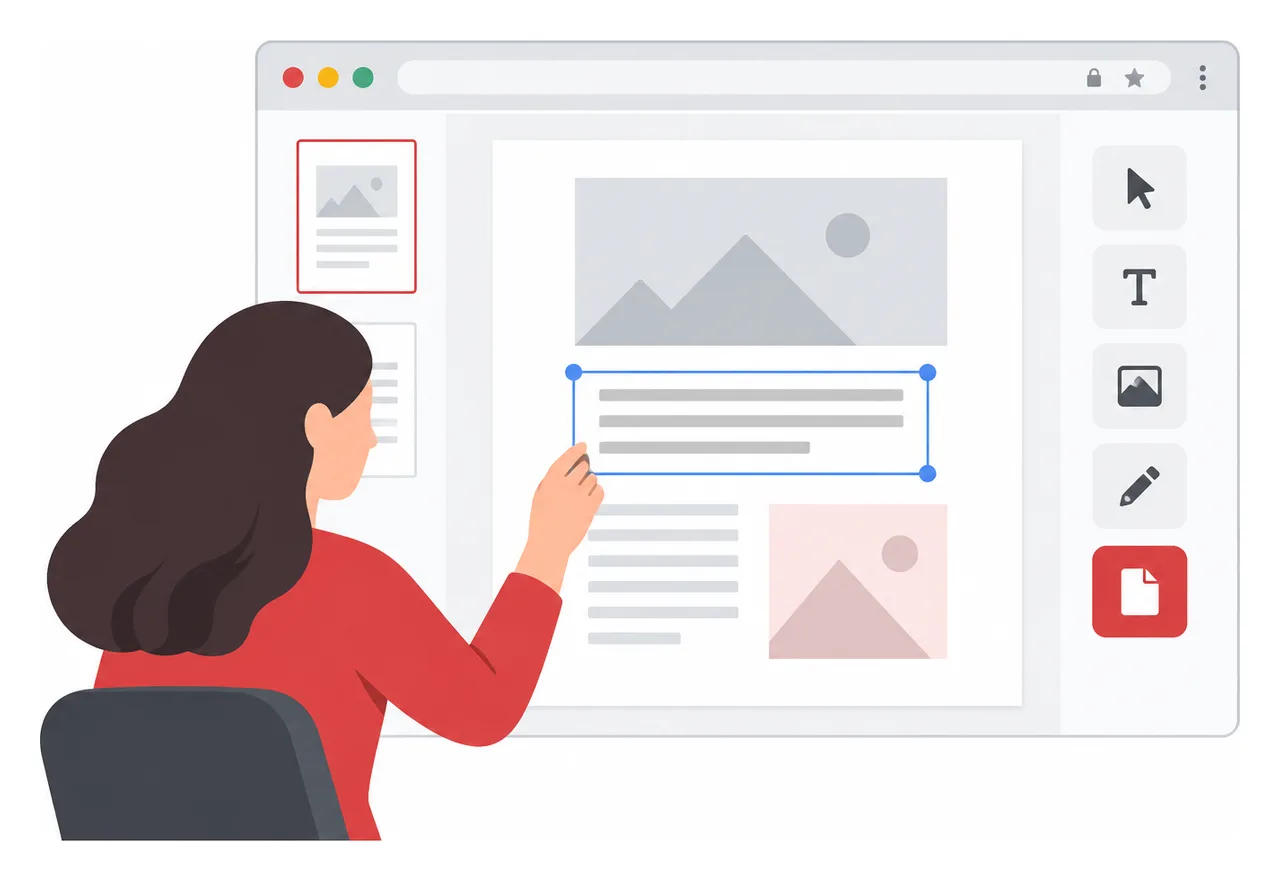
La forma más rápida de escribir en un PDF es abrirlo en un editor online, añadir texto, dibujos, formas, comentarios o imágenes, y después descargar el archivo actualizado. iLovePDF lo ofrece con su PDF Editor, así que puedes hacer anotaciones básicas desde el navegador sin instalar software de escritorio.
El método más rápido desde el navegador
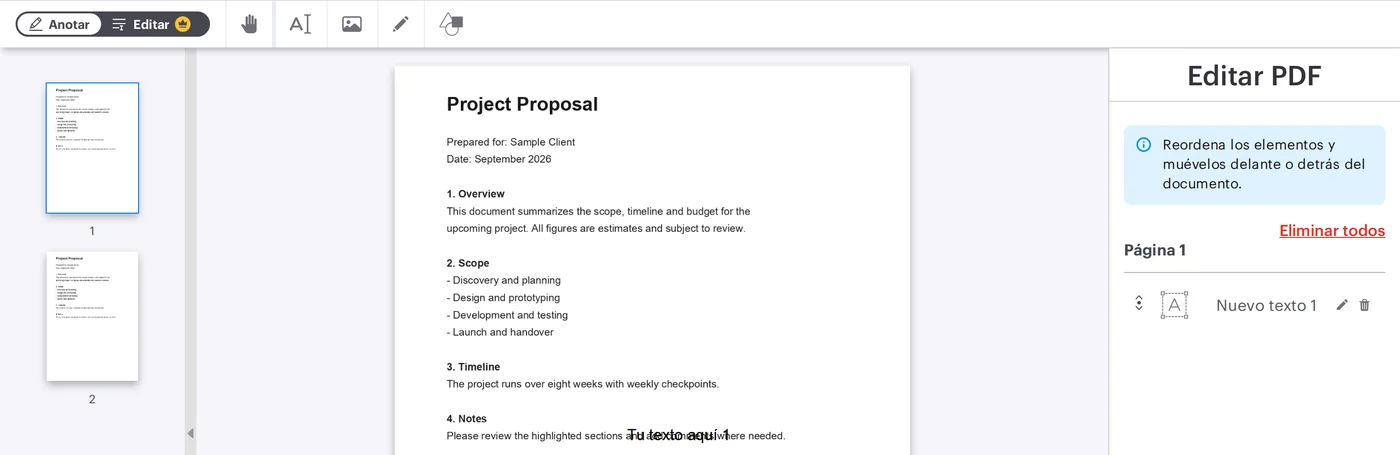
Para ediciones sencillas de PDF, el flujo desde el navegador es directo. Abre el editor, sube el documento, elige una herramienta de marcado, coloca el nuevo contenido donde corresponda, aplica la edición y descarga el archivo terminado.
Texto, añade notas escritas, correcciones, etiquetas o explicaciones breves.
Dibujar, marca una sección a mano, subraya una frase o rodea un detalle visual.
Control del diseño, cambia la posición, el tamaño, el color y el formato de los elementos añadidos antes de guardar.
Un ejemplo práctico es la corrección de trabajos por parte de un profesor. Puede subir la tarea de un alumno, poner comentarios breves junto a los párrafos más flojos, rodear un cálculo incorrecto, añadir una etiqueta con la nota final y devolver el PDF anotado sin convertir el archivo a otro formato.
Encontrarás más información y un videotutorial en nuestra página Editar PDF.
Qué puedes añadir a un PDF
Anotar un PDF no es lo mismo que reescribir por completo un documento. Normalmente significa colocar información nueva encima de la página existente, como notas, resaltados, formas o marcadores visuales.
El editor de iLovePDF admite las tareas de marcado más habituales, como cuadros de texto, dibujo a mano alzada, imágenes insertadas, formas, líneas rectas, comentarios y resaltados. Por eso sirve para revisar contratos, comentar borradores de diseño, marcar apuntes de estudio o explicar cambios en un folleto.
Un mini modelo útil es marcar, explicar, aprobar. Marca la zona que necesita atención, explica el cambio con una nota breve y luego aprueba o rechaza el elemento con una señal visual. Así los comentarios del PDF siguen siendo legibles, en vez de convertir la página en un muro de notas desordenado.
Editar PDFs desde el móvil
Las ediciones de PDF no se limitan al portátil. La app iLovePDF Mobile convierte un dispositivo iOS o Android en un editor de PDF portátil para trabajar rápido con documentos lejos del escritorio.
La versión móvil es especialmente útil cuando la tarea consiste más en revisar que en hacer cambios complejos de formato. Puedes añadir comentarios, anotar páginas, resaltar texto, firmar documentos, escanear archivos en papel y gestionar PDFs directamente desde un móvil o una tablet.
Seguridad y gestión de archivos
Cualquier flujo online para trabajar con PDFs debería evaluarse por la forma en que gestiona los documentos subidos. Según la empresa, iLovePDF usa conexiones cifradas, cumple los requisitos del RGPD y elimina automáticamente los archivos procesados en un plazo de dos horas. Su página de seguridad también menciona la certificación ISO y prácticas más amplias de protección de datos.
La regla de decisión es sencilla: usa la edición online para trabajos escolares habituales, propuestas, manuales y documentos empresariales de bajo riesgo. Para archivos legales, médicos, financieros o confidenciales de empresa que sean muy sensibles, revisa primero la política interna y valora usar una herramienta local o empresarial aprobada.
Cuándo tiene sentido este flujo de trabajo
El editor del navegador es ideal para anotaciones rápidas, no para reconstruir un documento en profundidad. Funciona bien cuando el PDF original debe mantenerse visualmente intacto y el material añadido solo tiene que aclarar, corregir o resaltar puntos concretos.
Úsalo cuando la rapidez importe más que rediseñar. Si el objetivo es reescribir secciones completas, rehacer tablas o reestructurar un informe largo, normalmente es más limpio editar el documento original que superponer muchos cambios sobre el PDF.
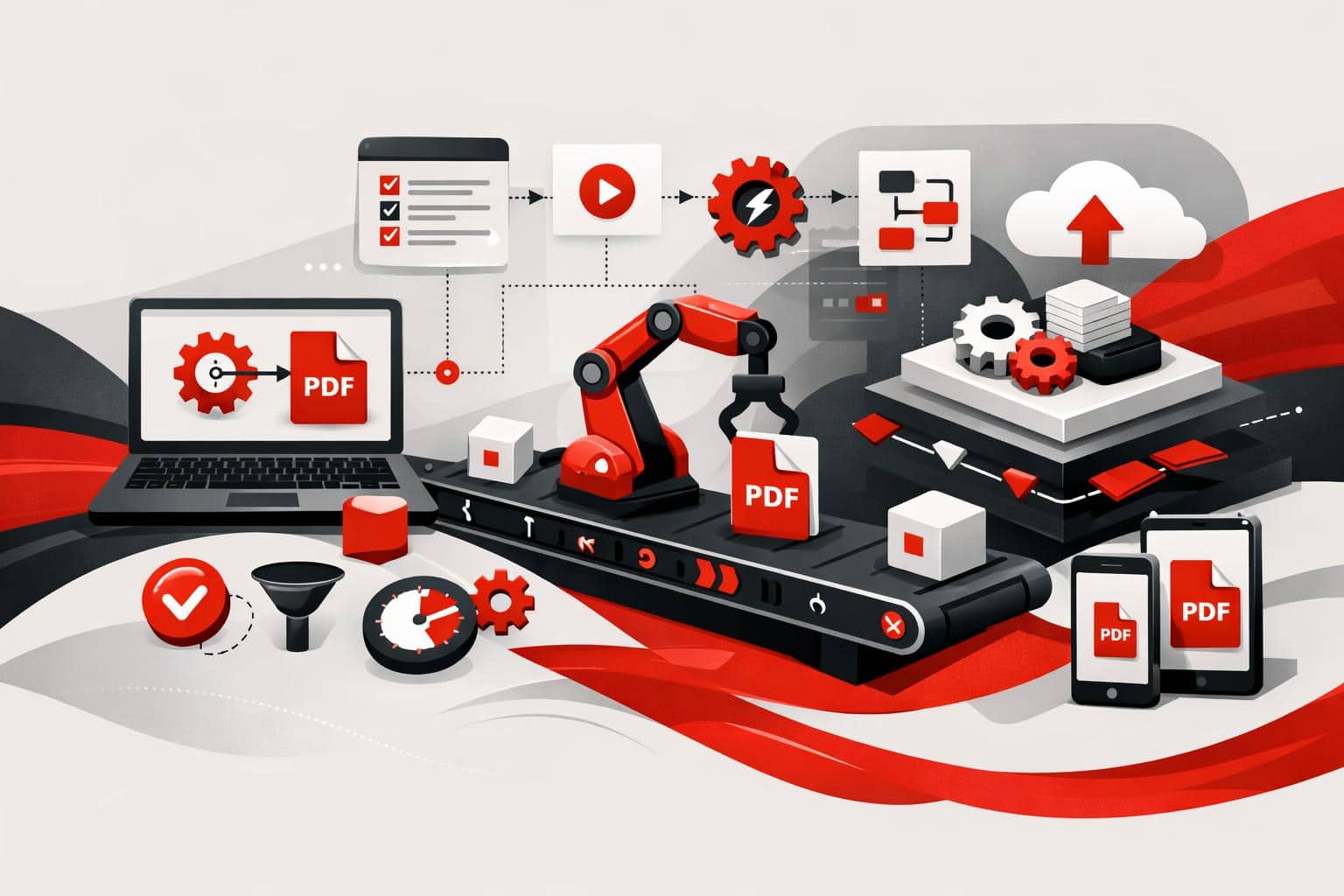
iLovePDF lleva el trabajo con documentos más allá de las cargas manuales con dos vías de automatización: conectores sin código para equipos que quieren mejorar rápido sus flujos de trabajo, e iLoveAPI para desarrolladores que necesitan funciones de PDF, imagen y firma dentro de su propio software.
Qué cambia cuando los documentos funcionan solos
La mayor parte del trabajo con PDF no es difícil a nivel intelectual. Es repetitivo, está fragmentado y sale caro en pequeñas dosis. Comprimir facturas, unir adjuntos de contratos, convertir archivos, redimensionar imágenes, solicitar firmas y archivar el resultado son el típico peaje de un flujo de trabajo.
La automatización saca a la persona del recorrido de clics. Un disparador inicia la tarea, como un nuevo adjunto de correo, un presupuesto aprobado o una imagen de producto subida. Después, el flujo ejecuta los pasos documentales necesarios sin otra acción manual.
El mercado ahora se divide en un modelo sencillo de tres partes: conectar para automatización de flujos sin código, integrar para funciones de producto impulsadas por API e interpretar para inteligencia documental preparada para IA. iLovePDF ya tiene presencia en las tres capas con iLovePDF, iLoveSign, iLoveIMG e iLoveAPI.
Automatización sin código para el trabajo diario con archivos
El enfoque sin código es el camino más rápido cuando el objetivo es conectar las herramientas que un equipo ya utiliza. Plataformas como Zapier, Make, Microsoft Power Automate y n8n pueden activar acciones de iLovePDF, iLoveSign e iLoveIMG a partir de eventos habituales de negocio. La página de integraciones de iLoveAPI enumera conectores para flujos de trabajo con PDF, imágenes y firmas electrónicas.
Un ejemplo práctico es la bandeja de entrada de cuentas por pagar. Cuando un proveedor envía una factura PDF pesada, el flujo puede comprimir el archivo, renombrarlo con el nombre del proveedor y la fecha, guardarlo en la carpeta correcta de la nube y avisar al equipo financiero por chat. La persona revisa la factura, no la gestión del archivo.
La misma lógica se aplica a ventas y marketing. Una propuesta firmada puede unirse con un documento de alcance de trabajo y archivarse, mientras que un nuevo lote de fotos de producto puede redimensionarse y optimizarse antes de llegar a una tienda online. El valor se acumula, porque diez automatizaciones pequeñas pueden eliminar cientos de clics de poco valor cada semana.
Comprimir: Reduce PDFs grandes en cuanto llegan.
Firmar: Envía documentos aprobados a un flujo de firma electrónica.
Convertir: Transforma PDFs, imágenes o archivos de Office al formato necesario.
Archivar: Mueve los documentos terminados a la carpeta o registro correctos.
Odoo lleva las tareas documentales al registro
Los nuevos conectores de Odoo importan porque el trabajo en un ERP pierde ritmo cuando los usuarios saltan de una pestaña a otra. Odoo suele contener el cliente, la factura, el presupuesto, el contrato o el registro de RR. HH., así que la acción documental también debería ocurrir ahí.
El conector de iLovePDF para Odoo incorpora la compresión de PDF en Odoo Documents, incluida la compresión masiva y la información sobre el tamaño de los archivos. Así los adjuntos ocupan menos sin sacar a los usuarios del registro de negocio que ya están gestionando.
Para ventas, eso significa que un presupuesto puede avanzar hacia la firma desde el contexto de la oportunidad. Para finanzas, significa que los adjuntos pesados pueden comprimirse antes de guardarlos o compartirlos. Para legal y operaciones, reduce la costumbre arriesgada de descargar archivos sensibles, procesarlos en otro sitio y volver a subir el resultado.
La vía API para equipos de producto
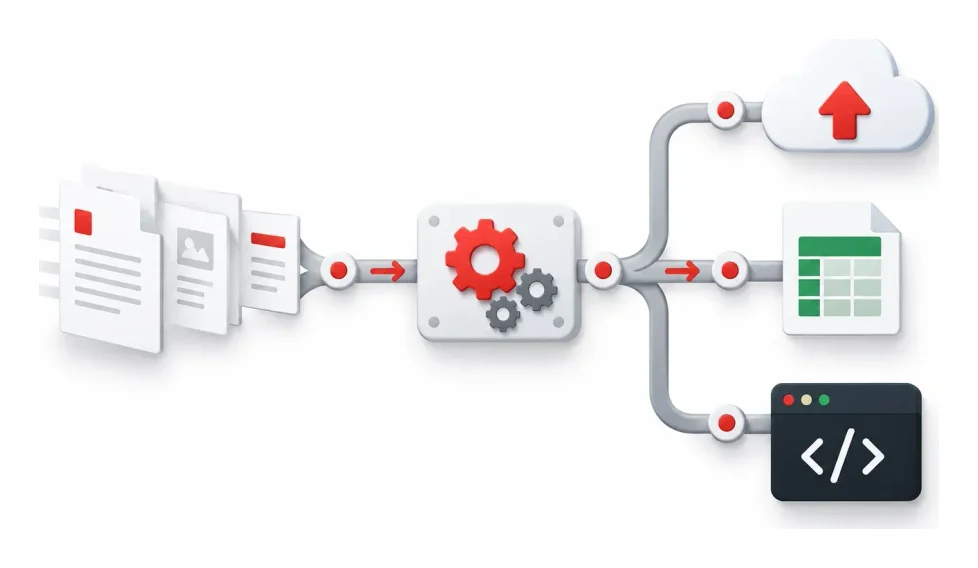
El enfoque sin código resuelve operaciones rutinarias. La API resuelve la integración de producto. iLoveAPI expone capacidades de PDF, imagen y firma mediante una REST API, para que los desarrolladores puedan incorporar el procesamiento documental directamente en plataformas internas, productos SaaS, portales de clientes y pipelines de backend.
La referencia oficial de la API describe un flujo de tareas basado en iniciar un trabajo, subir archivos, procesarlos y descargar el resultado. La misma documentación enumera herramientas PDF compatibles como unir, dividir, comprimir, proteger, OCR, marca de agua, conversión de Office y PDF a Markdown.
Cinco herramientas de IA amplían el flujo
Las herramientas de IA más recientes llevan iLoveAPI de la manipulación de archivos hacia la comprensión de documentos. Summarize puede condensar documentos largos, Formularios PDF puede detectar o rellenar campos, Smart Split puede separar documentos agrupados según su contenido, PDF a Markdown puede generar texto estructurado para sitios web y sistemas de IA, y Translate puede hacer que el contenido documental sea útil en distintos idiomas.
Este cambio es importante porque las canalizaciones documentales modernas suelen alimentar índices de búsqueda, modelos de lenguaje, sistemas de cumplimiento o paneles de clientes. Un PDF que se convierte en Markdown limpio, un resumen breve y datos de formulario estructurados ya no es solo un archivo. Se convierte en información de negocio utilizable.
El soporte para Python reduce la barrera para desarrolladores
La API ahora admite Python junto con PHP, .NET, Ruby y Node.js. La organización oficial de iLovePDF en GitHub incluye bibliotecas y ejemplos, y la biblioteca de Python cubre tareas de automatización como compresión, unión, división, conversión, protección y PDF a Markdown.
Esto importa para equipos de IA y datos, porque Python es el lenguaje por defecto en muchos stacks de inteligencia documental. Los desarrolladores pueden prototipar una canalización de documentos en el mismo lenguaje que usan para extracción de datos, evaluación y orquestación de modelos.
Cómo elegir el camino adecuado
La regla de decisión es simple: elige sin código cuando el flujo conecta apps existentes, y elige la API cuando la función documental debe vivir dentro del software. Si un responsable financiero puede describir el proceso como “cuando pase esto, haz aquello”, normalmente el enfoque sin código basta. Si un desarrollador necesita autenticación, lógica personalizada, gestión de volumen o una experiencia de usuario nativa, la API es una base más limpia.
Vía
Mejor opción para
Usuario típico
Ventaja principal
Conectores sin código
Automatizar tareas repetidas entre apps existentes
Operaciones, finanzas, marketing, ventas
Configuración rápida sin tiempo de desarrollo
Conectores de Odoo
Comprimir y firmar documentos dentro de registros ERP
Equipos que trabajan principalmente en Odoo
Menos cambios entre sistemas
REST API
Integrar herramientas documentales en productos o plataformas internas
Desarrolladores y equipos de producto
Más control, escala e integración nativa
Herramientas documentales de IA
Preparar documentos para modelos, búsqueda, resúmenes y extracción de datos
Equipos de datos, IA y automatización
Convierte archivos estáticos en entradas estructuradas para flujos de trabajo
Un despliegue sensato empieza por las tareas que más duelen y con más frecuencia. Automatiza primero la compresión de entrada, el enrutamiento de firmas, el archivado de contratos, la optimización de imágenes y la conversión de PDF a Markdown. Lleva a la API solo los flujos de gran volumen o críticos para el producto cuando el patrón ya esté probado.
Seguridad y próximos pasos
La automatización solo es útil si los equipos pueden confiar en el recorrido del archivo. iLovePDF afirma que su gestión de archivos utiliza cifrado, controles orientados al RGPD y certificación ISO 27001, y su resumen de seguridad explica cómo se protegen los archivos subidos durante el procesamiento. Hay más detalles disponibles en la explicación sobre seguridad de archivos de la empresa y en la página para empresas.
La idea estratégica no es que cada documento tenga que convertirse en un proyecto de automatización. Es que la gestión repetitiva de archivos debería dejar de competir con el trabajo real. Empieza con el enfoque sin código para aliviar rápido las operaciones, mantén el trabajo de Odoo dentro de Odoo siempre que sea posible y usa iLoveAPI cuando el procesamiento documental tenga que formar parte del propio producto.
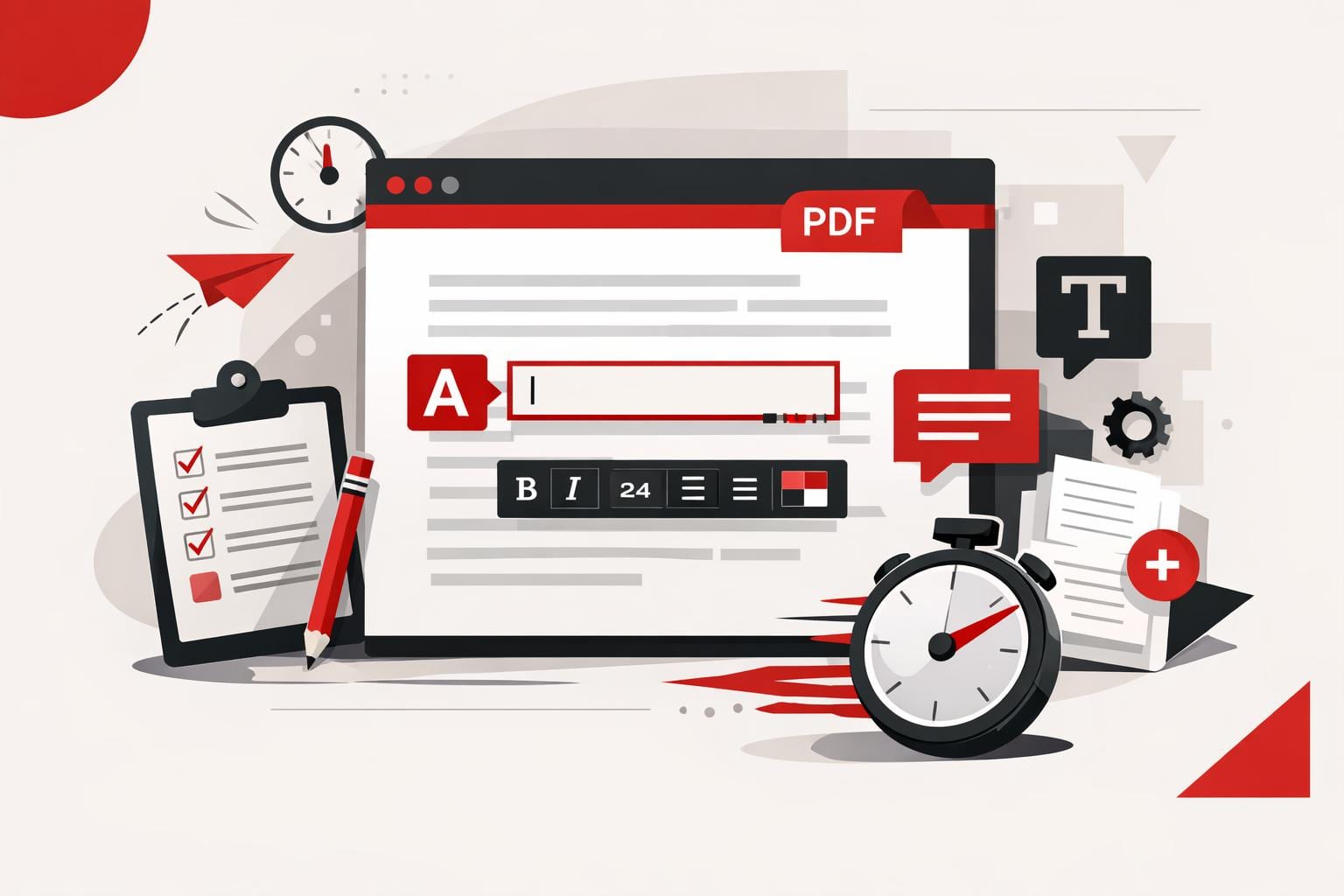
La forma más rápida de agregar texto a un PDF es usar un editor de PDF online, subir el archivo, colocar un cuadro de texto en la página, ajustar el formato y exportar el documento actualizado. Es ideal para comentarios, etiquetas, fechas, correcciones breves y títulos, mientras que las reescrituras más grandes suelen requerir convertir el archivo de nuevo a Word u otro formato editable.
La respuesta rápida
Un PDF está diseñado para conservar el diseño, no para comportarse como un archivo normal de procesador de texto. Por eso, las pequeñas adiciones suelen ser más rápidas con un editor basado en el navegador que con una conversión completa del archivo.
Con la herramienta Editar PDF de iLovePDF, puedes agregar texto, comentarios, formas, resaltados e imágenes directamente sobre un PDF existente. El editor resulta útil cuando no tienes el archivo original de Word, PowerPoint o diseño.
La diferencia clave es sencilla: agregar un cuadro de texto visible no es lo mismo que reconstruir el documento de base. Para una fecha que falta, una nota breve o una etiqueta de página, esa diferencia casi nunca importa. Para una cláusula de contrato, un párrafo completo o un informe rediseñado, sí.
Cuándo un editor de PDF es la herramienta adecuada
Un editor online es la opción práctica cuando el PDF ya está terminado y solo necesita una pequeña adición visible. Algunos ejemplos típicos son agregar un número de referencia de cliente, una nota de reunión, una etiqueta de firma, un título de página o una explicación breve para una persona que revisa el documento.
Regla de decisión: usa un editor de PDF cuando el cambio cabe en un cuadro de texto y no exige que el contenido de alrededor se reajuste. Si la edición cambia la longitud de los párrafos, los saltos de página, las tablas o la estructura del documento, convierte primero el archivo con una herramienta como PDF a Word.
Un ejemplo práctico: un equipo financiero recibe una factura de proveedor como PDF bloqueado y necesita marcarla como pagada con la fecha de pago. Abrir el archivo en un editor, colocar un pequeño cuadro de texto junto al total de la factura y exportar el PDF es más rápido que pedirle al proveedor el documento original.
Cómo escribir texto en un PDF
El proceso es sencillo porque el texto nuevo se agrega como un elemento editable en la página del PDF. El archivo original se mantiene visualmente intacto, mientras que la capa añadida se puede mover y ajustar antes de exportar.
Abre el editor de PDF online.
Selecciona un PDF desde el ordenador, Google Drive o Dropbox.
Elige la herramienta de texto en la barra de edición.
Escribe el nuevo texto en el cuadro de texto.
Arrastra el cuadro hasta la posición exacta en la página.
Ajusta la fuente, el tamaño, el color, la alineación y el estilo.
Aplica la edición y descarga el PDF actualizado, o guárdalo de nuevo en el almacenamiento en la nube.
Este enfoque es especialmente útil para trabajos de último minuto porque evita el problema habitual de las conversiones, donde el espaciado, las fuentes y los saltos de página se desplazan cuando un PDF se convierte en un archivo de Word.
Encontrarás más información y un videotutorial en nuestra página Editar PDF.
Controles de formato y diseño
Editar bien un PDF no es solo escribir. El texto añadido tiene que parecer parte de la página, sobre todo en formularios, informes, certificados, facturas y documentos para clientes.
El editor ofrece controles de formato habituales, como elección de fuente, tamaño del texto, color, negrita, cursiva, subrayado, color de fondo, opacidad y alineación a la izquierda, al centro o a la derecha. Estos controles ayudan a que el texto nuevo encaje con el resto del documento sin complicar demasiado la tarea.
Cada cuadro de texto añadido funciona como un elemento independiente. Eso significa que puedes moverlo, cambiarle el nombre, eliminarlo, duplicarlo o reordenarlo en relación con otros elementos de la página.
Atajos para editar más rápido
Los atajos de teclado reducen el trabajo repetitivo cuando tienes que agregar varias etiquetas o notas. Copiar, cortar, pegar, duplicar y eliminar resulta útil cuando el mismo estilo de texto aparece en varias páginas.
Ctrl C: copiar un elemento de texto seleccionado.
Ctrl X: cortar el elemento seleccionado.
Ctrl V: pegar el elemento copiado o cortado.
Ctrl D: duplicar un elemento de texto existente.
Supr: eliminar el elemento seleccionado.
Un modelo de trabajo práctico
El mercado de edición de PDF se puede entender con un modelo sencillo de tres partes: superponer, convertir y reconstruir. Las herramientas de superposición añaden elementos visibles encima del archivo, las herramientas de conversión convierten el PDF en un documento de Office editable y el trabajo de reconstrucción recrea el documento cuando el control del diseño importa más que la velocidad.
Superponer: ideal para comentarios, etiquetas, fechas, sellos y notas breves.
Convertir: ideal para reescribir texto, cambiar tablas o editar secciones largas.
Reconstruir: ideal para plantillas de marca, documentos legales, informes complejos y archivos con requisitos de diseño estrictos.
También puedes agregar imágenes cuando un documento necesita contexto visual, como una foto de producto, una prueba escaneada, un diagrama o una imagen de referencia. La empresa afirma que su editor admite formatos de imagen comunes como PNG, JPG y GIF, y su guía para agregar una imagen a un PDF explica el flujo de trabajo con imágenes por separado.
Seguridad y gestión de archivos
Cualquier flujo de trabajo online con PDF implica subir un documento, así que la sensibilidad del archivo importa. Un folleto público, una ficha escolar o una factura sencilla no es lo mismo que un historial médico, un expediente de disputa legal, un documento fiscal o una nota interna de adquisición.
Según la información de seguridad de la empresa, los archivos procesados se cifran y se eliminan automáticamente en un plazo de dos horas; además, también puedes eliminarlos manualmente desde la pantalla de descarga. Esa política reduce el riesgo de retención, pero no elimina la necesidad de aplicar criterio interno.
Para archivos altamente confidenciales, la regla más segura es más estricta: usa software aprobado por la empresa, un editor de escritorio local o un sistema de gestión documental controlado. Para retoques cotidianos en PDF, un editor en el navegador ofrece la mejor combinación de rapidez, sencillez y control de diseño suficiente.
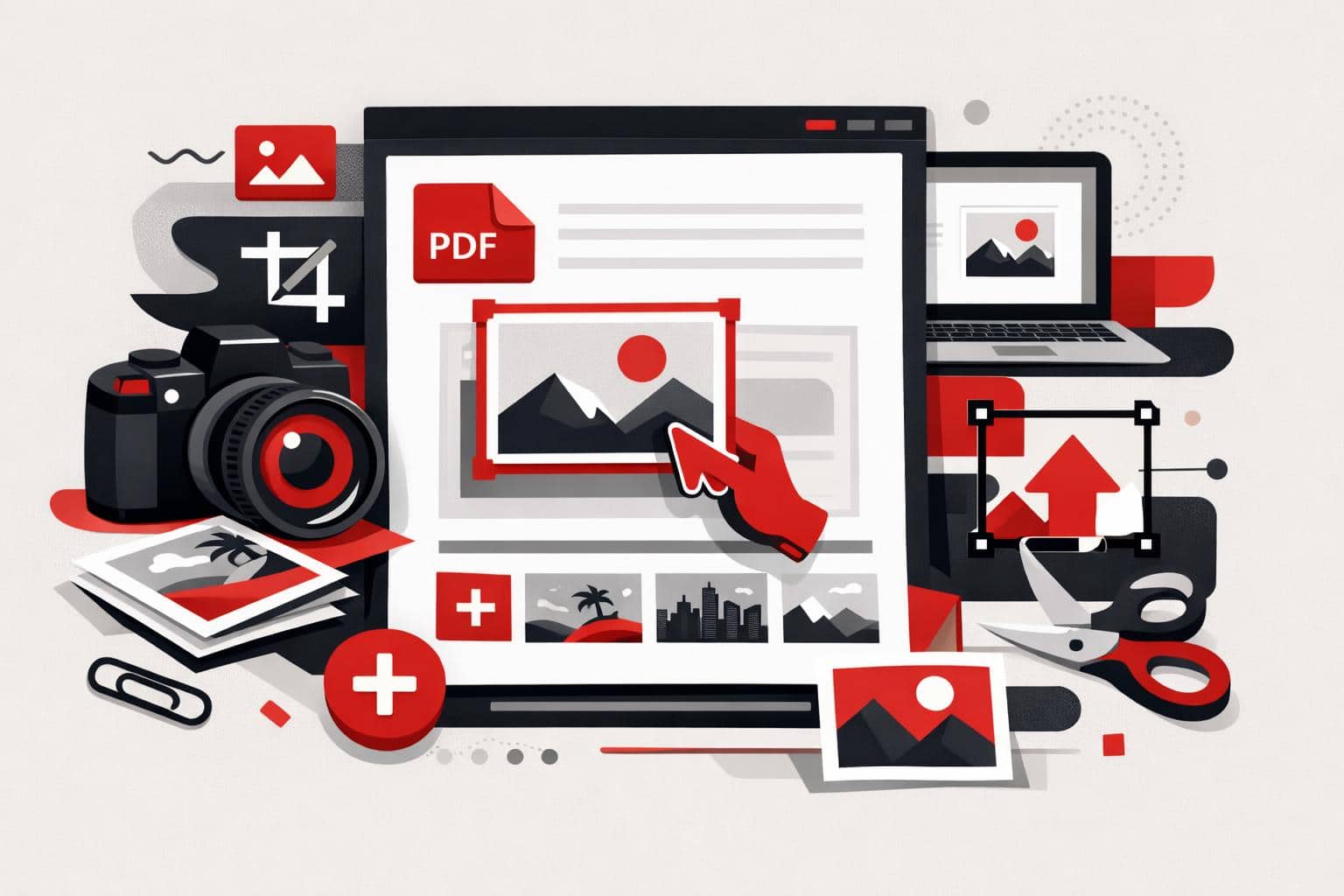
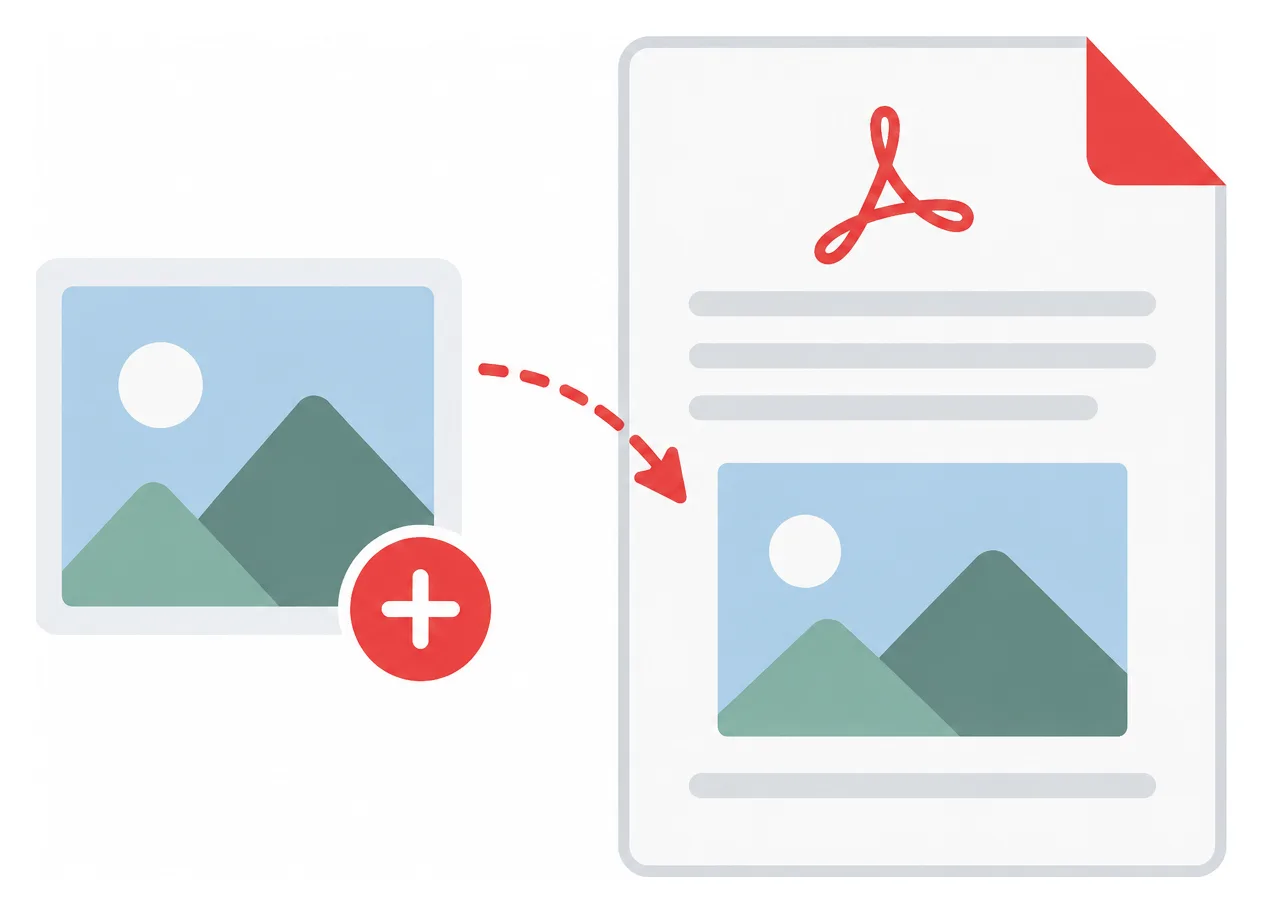
La forma más rápida de añadir una imagen a un PDF existente es usar un editor de PDF: subes el documento, eliges una imagen, la colocas en la página y luego exportas el archivo actualizado. Con Editar PDF de iLovePDF, puedes hacerlo online sin imprimir, escanear ni volver al archivo original de Word, PowerPoint o diseño.
Por qué sigue importando añadir imágenes a los PDF
Los PDF siguen siendo el formato predeterminado para formularios, contratos, entregas escolares, facturas, informes y archivos oficiales como prueba. A menudo hace falta añadir una foto, un logotipo, una firma en imagen, un recibo escaneado, una foto de producto o una imagen de identificación después de que el PDF ya se ha creado.
Antes, el apaño era lento: imprimir el documento, adjuntar o pegar la imagen, volver a escanear la página y cruzar los dedos para que la calidad siguiera siendo legible. Un editor de PDF en el navegador elimina ese rodeo al permitir que la imagen quede directamente encima del contenido existente de la página.
Un ejemplo práctico: un inquilino puede abrir una solicitud de mantenimiento ya completada, añadir una foto de los daños por agua en la página correcta, ajustarla de tamaño junto a la descripción escrita y enviar un único PDF limpio al administrador de la propiedad.
Cómo insertar una imagen en un PDF
El flujo básico es simple. Abre el editor, sube el PDF, añade la imagen, ajusta su posición y luego procesa y descarga el documento final.
Selecciona un PDF desde el dispositivo o impórtalo desde Google Drive o Dropbox si esas opciones están disponibles en el panel de subida.
Elige la herramienta de imagen en la barra del editor.
Sube la imagen que debe aparecer en el PDF.
Arrastra la imagen al lugar correcto de la página.
Cambia su tamaño tirando de las esquinas hasta que encaje en el diseño.
Procesa el PDF y descarga el archivo editado, o vuelve a guardarlo en la nube.
La regla es sencilla: usa la edición directa de PDF cuando el diseño del PDF ya esté cerrado y solo haga falta una foto, un logotipo, un sello o una prueba visual. Vuelve al documento original solo cuando la estructura del texto, el orden de las páginas o la maquetación necesiten cambios importantes.
Encontrarás más información y un videotutorial en nuestra página Editar PDF.
Formatos de imagen compatibles y preparación
El editor está pensado para formatos de imagen web habituales, sobre todo JPG, PNG y GIF. JPG suele ser la mejor opción para fotos, PNG funciona bien para capturas y logotipos con bordes definidos, y GIF puede venir bien para gráficos sencillos.
Si la imagen está en un formato menos práctico, conviértela o límpiala antes de añadirla al PDF. Para tareas de edición de imagen como recorte, corrección de color, contraste o saturación, es mejor una herramienta aparte como iLoveIMG Photo Editor, porque esos cambios afectan a la imagen en sí, no solo a su colocación dentro del PDF.
Un modelo sencillo ayuda a separar el trabajo en tres capas: archivo, diseño y confianza. Archivo significa usar el formato correcto; diseño, colocar bien la imagen; y confianza, mantener el documento legible, profesional y seguro.
Controla el tamaño, las capas, la rotación y la transparencia
Añadir una imagen es fácil, pero los PDF con varias imágenes pueden saturarse enseguida. El panel de capas del editor te ayuda a gestionar el orden de los objetos, de modo que una foto puede quedar encima de otra o un elemento visual puede moverse detrás del texto y las formas.
El orden de las capas importa cuando varias imágenes comparten la misma página. Una empresa podría colocar primero la foto de un producto, mover encima un sello de aprobación semitransparente y luego añadir un pequeño logotipo en la esquina sin desordenar todo el documento.
La rotación corrige imágenes capturadas con la orientación equivocada. Selecciona la imagen y usa los controles de rotación para girarla en sentido horario o antihorario hasta que encaje con la página.
Los controles de transparencia determinan con qué intensidad aparece una imagen insertada. Una opacidad más baja puede hacer que la imagen funcione como marca de agua, mientras que la opacidad total es mejor para fotos de prueba, imágenes de producto y capturas que deben mantenerse nítidas.
Seguridad, uso móvil y edición sin conexión
Los documentos que contienen identificaciones, datos financieros, contratos o información médica deben manejarse con especial cuidado. Según la página de seguridad de iLovePDF, el servicio usa cifrado HTTPS, describe cifrado de extremo a extremo para los archivos procesados y afirma que los archivos procesados se eliminan automáticamente en un plazo de dos horas.
Para flujos sensibles, la edición sin conexión puede ser la opción más segura por defecto, porque el archivo se queda en el ordenador durante el procesamiento. iLovePDF también ofrece iLovePDF Desktop, pensado para el trabajo local con documentos y un procesamiento centrado en la privacidad.
La edición móvil es útil cuando la imagen ya está en el teléfono. Las apps iLovePDF Mobile permiten editar PDF, escanear, firmar, gestionar archivos y compartir documentos desde dispositivos iOS y Android.
Respuestas rápidas
¿Se pueden añadir imágenes a un PDF gratis?
Sí, iLovePDF ofrece acceso gratuito a muchas herramientas PDF, incluidas funciones de edición. Los planes Premium están pensados para un uso más intensivo, funciones avanzadas y flujos de trabajo más grandes.
¿Qué tipo de imagen conviene usar?
Usa JPG para fotos normales, PNG para logotipos o capturas de pantalla y GIF para gráficos sencillos. Si la imagen necesita corrección antes, edítala antes de importarla al PDF.
¿Se puede cambiar el tamaño de una imagen después de insertarla?
Sí. Selecciona la imagen y arrastra las esquinas para escalarla. Mantén las proporciones si la imagen incluye caras, logotipos, firmas o detalles de producto.
¿Se puede colocar la imagen detrás de otro objeto?
Sí. Usa los controles de capas para mover la imagen hacia delante o hacia atrás en la pila de la página. Esto resulta útil para sellos, marcas de agua, logotipos y elementos visuales superpuestos.
¿Es práctica la edición móvil?
Sí, especialmente para recibos, fotos tomadas sobre el terreno, papeleo escolar y firmas rápidas. La edición en escritorio sigue siendo mejor para páginas complejas, archivos grandes o documentos empresariales sensibles.
La forma más limpia de editar un PDF en Word es convertirlo primero en un archivo DOCX, idealmente con OCR cuando el PDF contiene páginas escaneadas o texto no seleccionable. Abrir un PDF directamente en Word puede funcionar con archivos sencillos, mientras que un editor de PDF va mejor para pequeños ajustes de texto que no requieren una conversión completa.
Elige el mejor método de edición
Editar un PDF no es una sola tarea. En la práctica se divide en tres categorías: conversión, edición directa y anotación. La mejor opción depende de si el documento necesita una reescritura a fondo, una corrección rápida o comentarios de revisión antes de la versión final.
Método
Ideal para
Principal inconveniente
Conversión de PDF a Word
Edición completa de texto, reestructuración y cambios de formato
Los diseños complejos pueden seguir necesitando revisión después de la conversión
Abrir PDF en Word
PDF sencillos basados en texto con ediciones ligeras
El formato puede moverse y algunos elementos quizá no se transfieran bien
Editor de PDF
Corregir nombres, fechas, precios, comentarios y pequeños ajustes de diseño
No es ideal para reescrituras intensas en muchas páginas
La regla para decidir es simple: convierte el archivo cuando haya que reescribir el texto, edita el PDF directamente cuando solo necesites cambiar unos pocos elementos visibles y usa anotaciones cuando el documento todavía necesite revisión. Por ejemplo, un equipo de ventas que actualiza el precio de una propuesta puede usar un editor de PDF, mientras que un equipo legal que reescribe varias cláusulas debería convertir primero el PDF a Word.
Convierte el PDF a Word
Un conversor especializado suele ser la opción más sólida porque transforma el contenido fijo del PDF en un documento de Word editable. El herramienta PDF a Word de iLovePDF admite la conversión normal para texto seleccionable y OCR para páginas escaneadas.
OCR significa reconocimiento óptico de caracteres. Lee texto de imágenes o escaneos y lo reconstruye como texto editable, algo clave cuando un PDF viene de un escáner, de un documento fotografiado o de un archivo no seleccionable.
Sube el archivo: Abre el conversor y selecciona el archivo PDF.
Elige OCR: Usa OCR cuando el PDF contenga páginas escaneadas o texto que no se pueda seleccionar.
Convierte: Inicia la conversión y descarga el archivo de Word.
Edita: Abre el archivo DOCX en Word y revisa el formato antes de enviarlo.
Este método te da el mayor control porque Word maneja mejor las ediciones de párrafo, los cambios de estilo, los títulos, las listas y las reescrituras grandes que un editor de PDF.
Abre el PDF en Microsoft Word
Word puede abrir algunos archivos PDF sin un conversor aparte. Esto resulta útil cuando el archivo es simple, contiene sobre todo texto y no depende de una colocación visual muy precisa.
Abre Word y elige Archivo y luego Abrir.
Selecciona el PDF en tu dispositivo.
Confirma el aviso que permite a Word convertir el PDF para verlo y editarlo.
Revisa cada página por si hay espacios movidos, imágenes faltantes o tablas rotas.
Es una vía cómoda, pero no es la opción más segura para documentos cuidados. Word puede reconstruir el archivo de una manera que cambie saltos de línea, columnas, imágenes o la estructura de la página, especialmente en folletos, facturas, formularios e informes diseñados.
Edita el PDF directamente
Si la tarea es pequeña, editar el PDF directamente puede ser más rápido que convertir todo el archivo. La herramienta herramienta Editar PDF de iLovePDF te permite añadir o ajustar texto, imágenes, formas, comentarios y resaltados dentro del espacio de trabajo del PDF.
Esta opción funciona bien para corregir una fecha, reemplazar un nombre, añadir una nota o marcar una sección para su aprobación. Mantiene el trabajo cerca del diseño visual final, lo que reduce el riesgo de cambios accidentales de formato en todo el documento.
Ejemplo práctico
Una persona responsable de contratación recibe un PDF de incorporación firmado y ve que la fecha de inicio es incorrecta. La edición directa es el camino más rápido porque solo hay que cambiar un campo y el resto del documento debe quedar intacto.
Encontrarás más información y videotutoriales en nuestras páginas PDF a Word y Editar PDF.
Trabaja en móvil o en escritorio
El trabajo con PDF a menudo ocurre lejos del escritorio. El flujo móvil de iLovePDF permite convertir de PDF a Word desde un teléfono o una tableta, para que puedas subir un archivo, convertirlo, descargar la versión de Word y hacer cambios mientras viajas.
Para trabajar sin conexión, la iLovePDF Desktop App encaja mejor. Está pensada para usuarios de Windows y Mac que quieren herramientas PDF en el ordenador, incluidas conversiones de archivos y manejo local de documentos.
Un modelo útil es formato, dispositivo, riesgo. El formato decide si conviene más editar en Word o en PDF, el dispositivo decide si lo práctico es la web, el móvil o el escritorio, y el riesgo decide si subir el archivo online es aceptable para ese tipo de documento.
Revisa la seguridad antes de subirlo
Antes de usar cualquier herramienta PDF online, conviene pensar en la sensibilidad del archivo. Según iLovePDF, los documentos subidos están protegidos con cifrado y se eliminan automáticamente de su sistema al cabo de dos horas.
Eso puede ser suficiente para documentos de negocio rutinarios, materiales de clase y formularios de uso diario. Para contratos, historiales médicos, archivos financieros o datos internos confidenciales, un flujo de trabajo de escritorio sin conexión suele ser la opción más segura por defecto, porque el archivo queda bajo un control local más estricto.
Por eso, el mejor flujo de trabajo para editar PDF no consiste en una sola herramienta universal. Usa la conversión para cambios grandes, la apertura en Word para PDF de texto sencillos, la edición directa de PDF para correcciones rápidas y las anotaciones cuando varias personas necesiten aclarar cambios antes de la versión final.
Sí, puedes hacer ediciones habituales en PDF sin Adobe Acrobat. iLovePDF permite actualizar texto desde el navegador, firmar, comprimir, convertir y gestionar páginas, así que encaja muy bien cuando un flujo completo con Acrobat es más de lo que la tarea necesita.
Por qué iLovePDF encaja con el trabajo diario con PDF
Adobe Acrobat sigue siendo una suite profesional muy potente, pero muchos usuarios solo necesitan un conjunto limitado de acciones, como corregir una línea, combinar archivos, añadir una firma o reducir el tamaño de un archivo. Para ese tipo de trabajo, una herramienta online centrada en tareas concretas puede ser más rápida, más barata y más fácil de aprender.
El editor de iLovePDF funciona en el navegador y ofrece controles habituales para PDF sin obligarte a instalar software. La empresa también ofrece opciones móviles y de escritorio para quienes prefieren trabajar fuera del navegador.
Un modelo de mercado útil es la división en tres carriles. Las suites completas cubren operaciones documentales reguladas y complejas, las herramientas web orientadas a tareas resuelven trabajos rápidos del día a día, y las utilidades locales de escritorio encajan con archivos que no deberían salir del dispositivo. iLovePDF se sitúa sobre todo en el carril de las tareas, con opciones extra para flujos de trabajo más exigentes.
Qué puedes cambiar en un PDF
Texto, diseño y elementos visuales
Para correcciones sencillas, iLovePDF puede editar texto existente en un PDF y añadir nuevos cuadros de texto. Es útil para pequeños cambios, como corregir un nombre, cambiar una fecha o añadir una nota que falta sin rehacer todo el documento.
El editor también admite imágenes, logotipos, formas, comentarios, resaltados y subrayados. Estas herramientas ayudan cuando un PDF necesita una estructura visual más clara, un toque ligero de marca, notas de revisión o énfasis para una presentación.
Conversión y control de páginas
Trabajar con PDF a menudo acaba siendo trabajar con formatos. iLovePDF incluye herramientas para convertir archivos PDF a formatos Word, PowerPoint, Excel o JPG, y la herramienta de PDF a Word también menciona la compatibilidad con OCR para páginas escaneadas como opción premium.
Para la estructura del documento, el conjunto más amplio de herramientas de iLovePDF cubre unir, dividir, comprimir, rotar, reordenar, eliminar páginas y volver a convertir archivos en PDF. Estas acciones resuelven los problemas más comunes de limpieza de documentos antes de enviar, archivar o subir un archivo.
Firmas y compresión
La herramienta para firmar PDF permite firmar un documento tú mismo o solicitar firmas a otras personas. Admite firmas dibujadas o subidas, además de campos como nombre, iniciales, fecha, texto y sello de empresa.
La compresión es la solución práctica para informes grandes, archivos con muchas imágenes y documentos escaneados que superan los límites de subida o saturan los adjuntos de correo. El objetivo no es rediseñar el documento, sino hacer que el mismo archivo sea más fácil de enviar y guardar.
Cómo funciona el flujo de tres pasos
El flujo está pensado para ser sencillo. Abre iLovePDF en el navegador, elige la herramienta que necesitas, sube el archivo, haz el cambio y descarga la versión final.
Elige la tarea, como editar PDF, unir PDF, dividir PDF, comprimir PDF, convertir PDF o firmar PDF.
Sube el documento desde el dispositivo o desde una fuente en la nube compatible.
Termina la edición, procesa el archivo y luego descarga o guarda el resultado.
Un ejemplo concreto: un freelance recibe una propuesta de cliente con la fecha de entrega incorrecta, dos páginas en el orden equivocado y sin bloque de firma. Con iLovePDF, puede corregir la fecha, reordenar las páginas, añadir un campo de firma, comprimir el PDF final y devolverlo sin abrir una aplicación de maquetación de escritorio.
Encontrarás más información y un videotutorial en nuestra página Editar PDF.
Seguridad y gestión de documentos
Las herramientas online para PDF requieren una revisión de seguridad porque los archivos se suben para procesarlos. Según la página de seguridad de la empresa, iLovePDF usa cifrado y elimina automáticamente los archivos procesados en un plazo de dos horas.
La política de privacidad de la empresa también indica que el contenido subido se elimina en las dos horas posteriores al procesamiento, excepto en los servicios de iLoveSign, donde pueden aplicarse reglas de conservación distintas. Esa excepción importa en los documentos firmados, porque los flujos de firma pueden necesitar un almacenamiento más prolongado por motivos legales y probatorios.
La conclusión práctica es sencilla: archivos escolares normales, borradores de marketing, facturas y documentos administrativos no sensibles encajan bien con este tipo de herramienta. En cambio, los archivos legales, médicos, gubernamentales o corporativos internos muy confidenciales pueden requerir un sistema documental local o empresarial aprobado.
Cuándo usarlo y cuándo no
Regla práctica: usa iLovePDF cuando el trabajo sea pequeño, esté bien definido y no requiera una gobernanza documental avanzada. Si la tarea consiste en corregir texto, añadir una nota, firmar un formulario, comprimir un archivo o reorganizar páginas, una herramienta basada en navegador suele ser suficiente.
Elige una suite profesional completa o un flujo local aprobado cuando el PDF contenga datos personales sensibles, obligaciones estrictas de cumplimiento, necesidades complejas de censura, correcciones avanzadas de accesibilidad o cadenas largas de aprobación de documentos. En esos casos, la capacidad de edición es solo una parte del requisito; la auditabilidad y el control de políticas importan igual.
Para la mayoría de usuarios del día a día, el valor está en la rapidez. iLovePDF convierte la edición de PDF en un conjunto de acciones concretas en lugar de un proyecto de software, justo lo que suelen necesitar estudiantes, freelancers y equipos pequeños.