
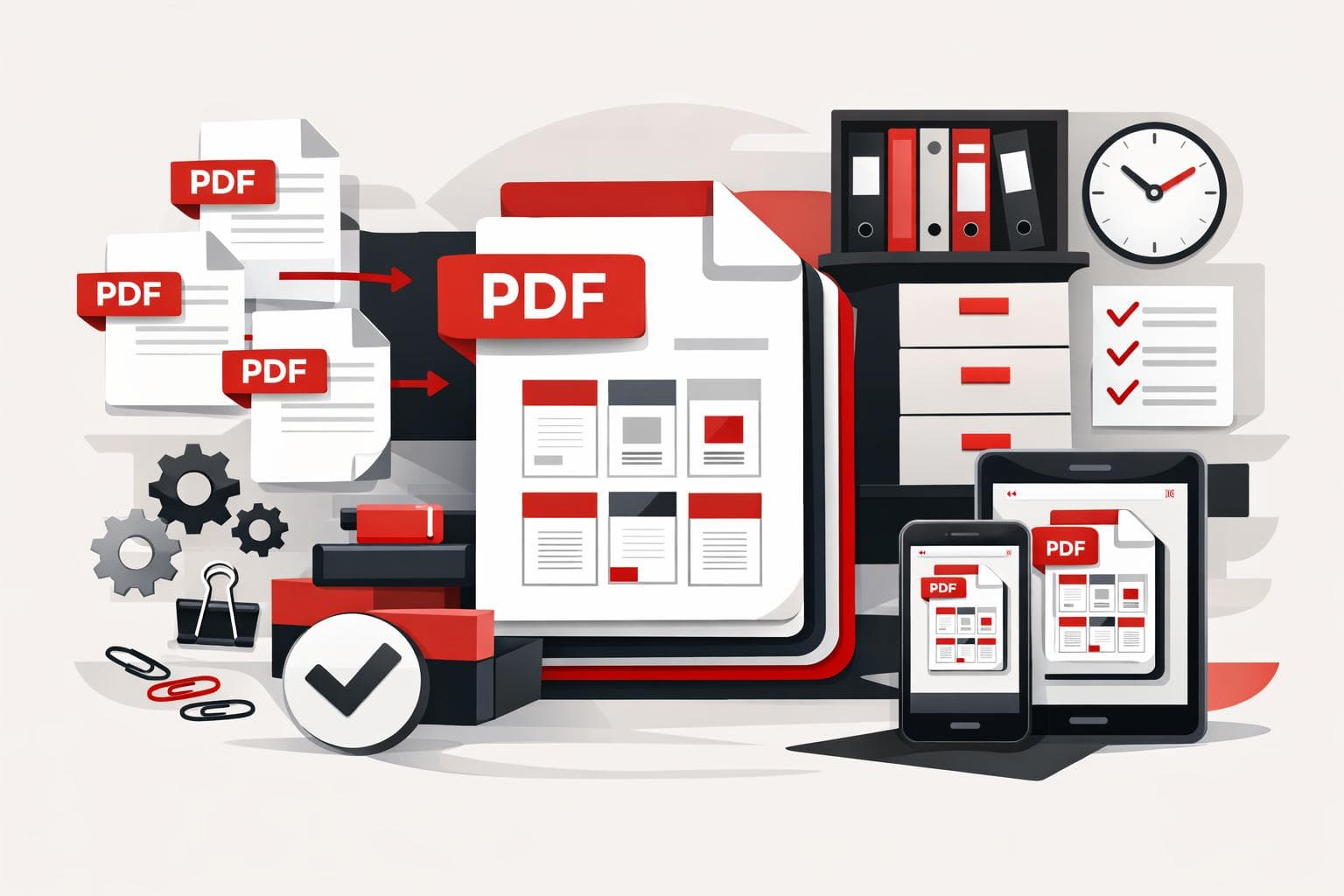
Un unificador de PDF combina documentos separados en un único archivo ordenado. Así compartirlos es más limpio y hay menos riesgo de olvidarte de algún adjunto. iLovePDF permite hacerlo desde el navegador, el escritorio, el móvil y mediante integraciones para empresas, así que la mejor opción depende del volumen de archivos, las necesidades de privacidad y el lugar desde donde trabajes.
Por qué unir PDFs sigue siendo importante
Unir PDFs resuelve un problema documental sencillo pero constante: los archivos dispersos complican el trabajo. Un solo PDF es más fácil de revisar, reenviar, archivar, subir a portales y adjuntar a entregas formales.
Antes, la solución era física y poco eficiente: imprimir cada documento, reordenar las páginas a mano y escanearlo todo otra vez en un único archivo. Una herramienta online moderna como iLovePDF Merge PDF elimina ese rodeo y te permite ordenar los archivos digitalmente antes de generar el documento final.
Una forma útil de clasificar la unión de PDFs es el modelo de control: comodidad para tareas rápidas en el navegador, control para trabajar en el escritorio y escala para equipos que procesan grandes lotes. Este modelo ayuda a elegir la herramienta adecuada en lugar de tratar todos los trabajos con PDF de la misma manera.
Mejores usos para PDFs unidos
Unir archivos aporta más valor cuando la persona que los recibe debe ver un paquete completo en vez de una carpeta llena de adjuntos separados. Sirve para traspasos de negocio, entregas escolares, expedientes legales, propuestas comerciales, archivos de incorporación de RR. HH. y solicitudes con portafolio.
Un ejemplo práctico es un portafolio para una candidatura de empleo. La persona candidata puede tener un currículum, certificados, muestras de escritura, resultados en hojas de cálculo y archivos de imagen. Convertir o combinar esas piezas en un PDF bien presentado le da al empleador un único documento para abrir, revisar y guardar.
La misma lógica funciona para trabajos en grupo. Si cinco estudiantes entregan su parte como PDF, quien haga la edición final puede ordenar los archivos en la secuencia acordada y enviar un documento coherente en lugar de cinco subidas desconectadas.
Cómo unir PDFs con iLovePDF
El flujo en el navegador está pensado para ir rápido. Abre la herramienta para unir, sube los PDFs desde el dispositivo o desde el almacenamiento en la nube conectado, ordena los documentos en la secuencia correcta, ejecuta la unión y descarga el resultado.
- Sube, elige PDFs desde el ordenador, Google Drive o Dropbox cuando estén disponibles.
- Ordena, arrastra los archivos a la secuencia que prefieras antes de procesarlos.
- Une, crea un único PDF combinado y descárgalo.
- Guarda, conserva el archivo final en local o envíalo de vuelta al almacenamiento en la nube si encaja con tu flujo de trabajo.
La regla de decisión es clara: usa la herramienta web para uniones ocasionales, la app de escritorio para trabajo documental frecuente o más pesado, y valora Premium cuando los límites de subida o el volumen por lotes ralenticen el proceso.
Elige web, escritorio o móvil
La versión web es la vía más rápida cuando los archivos ya están listos y la tarea es sencilla. Evita instalar software y funciona muy bien para tareas puntuales, como combinar un contrato, una factura y una carta de presentación en un solo PDF.
La app iLovePDF Desktop encaja con quienes unen archivos a menudo, procesan documentos más pesados o prefieren flujos de trabajo locales. El producto de escritorio también permite trabajar sin conexión, algo importante cuando la conexión no es fiable o cuando los archivos deben quedarse en el dispositivo durante el procesamiento.
La app iLovePDF Mobile resulta útil cuando el trabajo con documentos empieza en un teléfono o una tablet. Convierte tareas rápidas como unir, escanear, firmar, comprimir y compartir en acciones móviles, sin tener que esperar a tener un portátil a mano.
Para las organizaciones, una API importa porque permite que el software lance tareas con PDF automáticamente. Una REST API es una interfaz estructurada que permite a una aplicación solicitar un servicio a otra, por ejemplo generar un PDF unido después de que un cliente complete un formulario online.
Seguridad, límites y uso de Premium
Las herramientas PDF suelen manejar contratos, documentos de identidad, facturas y expedientes académicos, así que la seguridad no puede tratarse como un simple detalle estético. iLovePDF indica en su página de seguridad que usa protocolos de cifrado, incluido HTTPS, protege los datos en tránsito y en reposo, y no conserva los documentos de los usuarios como servicio de almacenamiento.
La empresa también afirma en su página legal y de privacidad que los archivos subidos y procesados se cifran y se eliminan de sus servidores en un plazo de 2 horas. Esa misma página menciona la certificación ISO/IEC 27001, un estándar internacional para la gestión de la seguridad de la información.
La unión gratuita es suficiente para muchas personas, pero los límites importan cuando procesar documentos se vuelve algo habitual. La página de precios de iLovePDF separa el acceso básico de los planes Premium y Business, con Premium orientado a un acceso más amplio a herramientas, mayor uso y trabajo en web, móvil y escritorio.
Respuestas rápidas
¿Se pueden reordenar los PDFs antes de unirlos? Sí. La documentación de iLovePDF indica que puedes ordenar los archivos seleccionados antes de crear el documento unido desde la documentación de ayuda.
¿Se puede unir PDFs desde el móvil? Sí. La app móvil permite trabajar con PDF desde smartphones y tablets, algo útil para desplazamientos, trabajo de campo o ediciones de documentos de última hora.
¿Cuándo conviene dividir un archivo en lugar de unirlo? Divide un PDF cuando la persona destinataria solo necesita una parte de un documento, como un capítulo, una página firmada o una sola factura dentro de un paquete grande. Une cuando necesita el conjunto completo en un único archivo.
¿Cuál es el flujo más seguro para documentos sensibles? Usa la app de escritorio cuando prefieras el procesamiento local, deja solo las páginas necesarias en el PDF final y elimina los borradores antiguos después de comprobar el archivo unido.