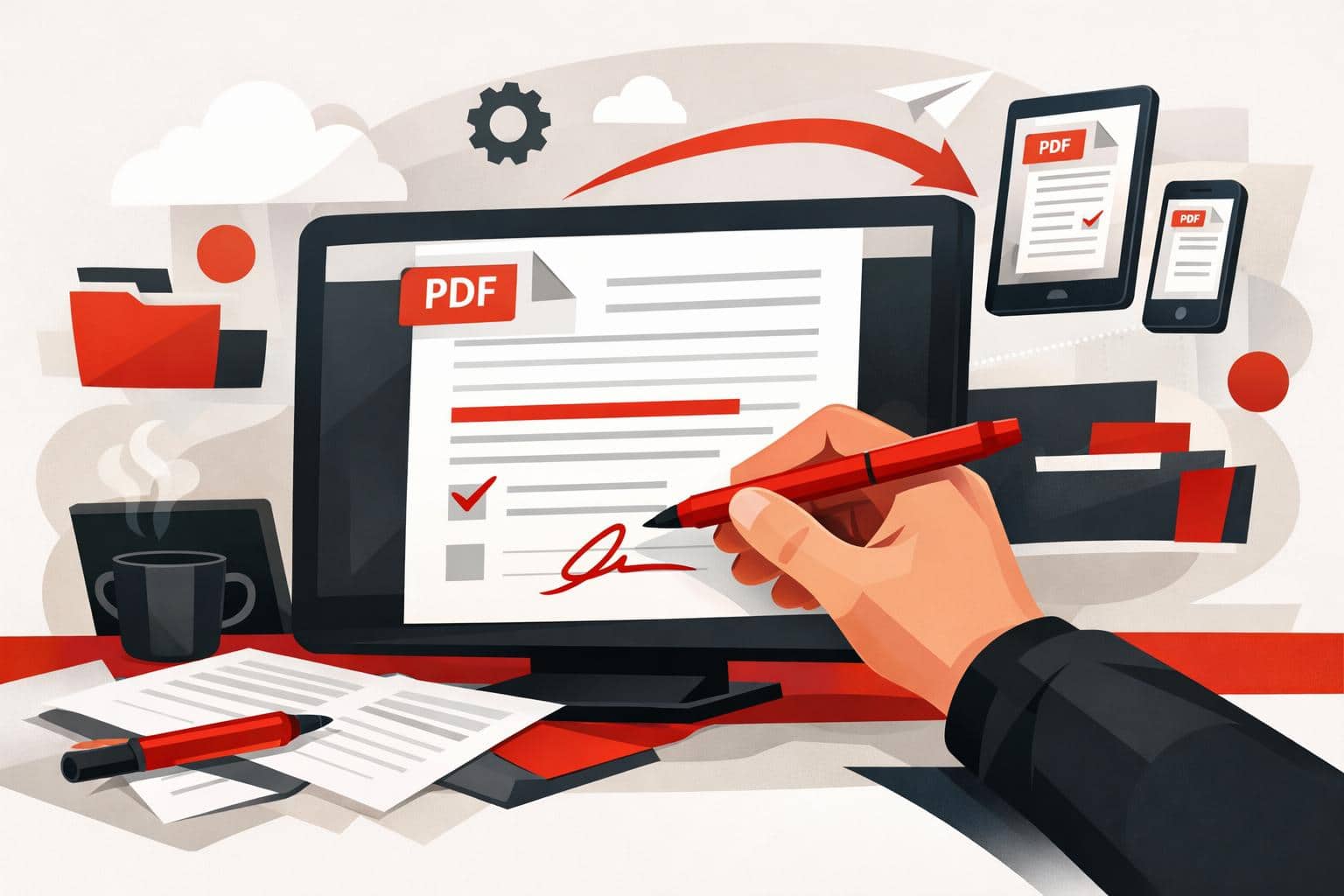
La forma más rápida de escribir en un PDF es abrirlo en un editor online, añadir texto, dibujos, formas, comentarios o imágenes, y después descargar el archivo actualizado. iLovePDF lo ofrece con su PDF Editor, así que puedes hacer anotaciones básicas desde el navegador sin instalar software de escritorio.
El método más rápido desde el navegador
Para ediciones sencillas de PDF, el flujo desde el navegador es directo. Abre el editor, sube el documento, elige una herramienta de marcado, coloca el nuevo contenido donde corresponda, aplica la edición y descarga el archivo terminado.
Texto, añade notas escritas, correcciones, etiquetas o explicaciones breves.
Dibujar, marca una sección a mano, subraya una frase o rodea un detalle visual.
Control del diseño, cambia la posición, el tamaño, el color y el formato de los elementos añadidos antes de guardar.
Un ejemplo práctico es la corrección de trabajos por parte de un profesor. Puede subir la tarea de un alumno, poner comentarios breves junto a los párrafos más flojos, rodear un cálculo incorrecto, añadir una etiqueta con la nota final y devolver el PDF anotado sin convertir el archivo a otro formato.
Qué puedes añadir a un PDF
Anotar un PDF no es lo mismo que reescribir por completo un documento. Normalmente significa colocar información nueva encima de la página existente, como notas, resaltados, formas o marcadores visuales.
El editor de iLovePDF admite las tareas de marcado más habituales, como cuadros de texto, dibujo a mano alzada, imágenes insertadas, formas, líneas rectas, comentarios y resaltados. Por eso sirve para revisar contratos, comentar borradores de diseño, marcar apuntes de estudio o explicar cambios en un folleto.
Un mini modelo útil es marcar, explicar, aprobar. Marca la zona que necesita atención, explica el cambio con una nota breve y luego aprueba o rechaza el elemento con una señal visual. Así los comentarios del PDF siguen siendo legibles, en vez de convertir la página en un muro de notas desordenado.
Editar PDFs desde el móvil
Las ediciones de PDF no se limitan al portátil. La app iLovePDF Mobile convierte un dispositivo iOS o Android en un editor de PDF portátil para trabajar rápido con documentos lejos del escritorio.
La versión móvil es especialmente útil cuando la tarea consiste más en revisar que en hacer cambios complejos de formato. Puedes añadir comentarios, anotar páginas, resaltar texto, firmar documentos, escanear archivos en papel y gestionar PDFs directamente desde un móvil o una tablet.
Seguridad y gestión de archivos
Cualquier flujo online para trabajar con PDFs debería evaluarse por la forma en que gestiona los documentos subidos. Según la empresa, iLovePDF usa conexiones cifradas, cumple los requisitos del RGPD y elimina automáticamente los archivos procesados en un plazo de dos horas. Su página de seguridad también menciona la certificación ISO y prácticas más amplias de protección de datos.
La regla de decisión es sencilla: usa la edición online para trabajos escolares habituales, propuestas, manuales y documentos empresariales de bajo riesgo. Para archivos legales, médicos, financieros o confidenciales de empresa que sean muy sensibles, revisa primero la política interna y valora usar una herramienta local o empresarial aprobada.
Cuándo tiene sentido este flujo de trabajo
El editor del navegador es ideal para anotaciones rápidas, no para reconstruir un documento en profundidad. Funciona bien cuando el PDF original debe mantenerse visualmente intacto y el material añadido solo tiene que aclarar, corregir o resaltar puntos concretos.
Úsalo cuando la rapidez importe más que rediseñar. Si el objetivo es reescribir secciones completas, rehacer tablas o reestructurar un informe largo, normalmente es más limpio editar el documento original que superponer muchos cambios sobre el PDF.
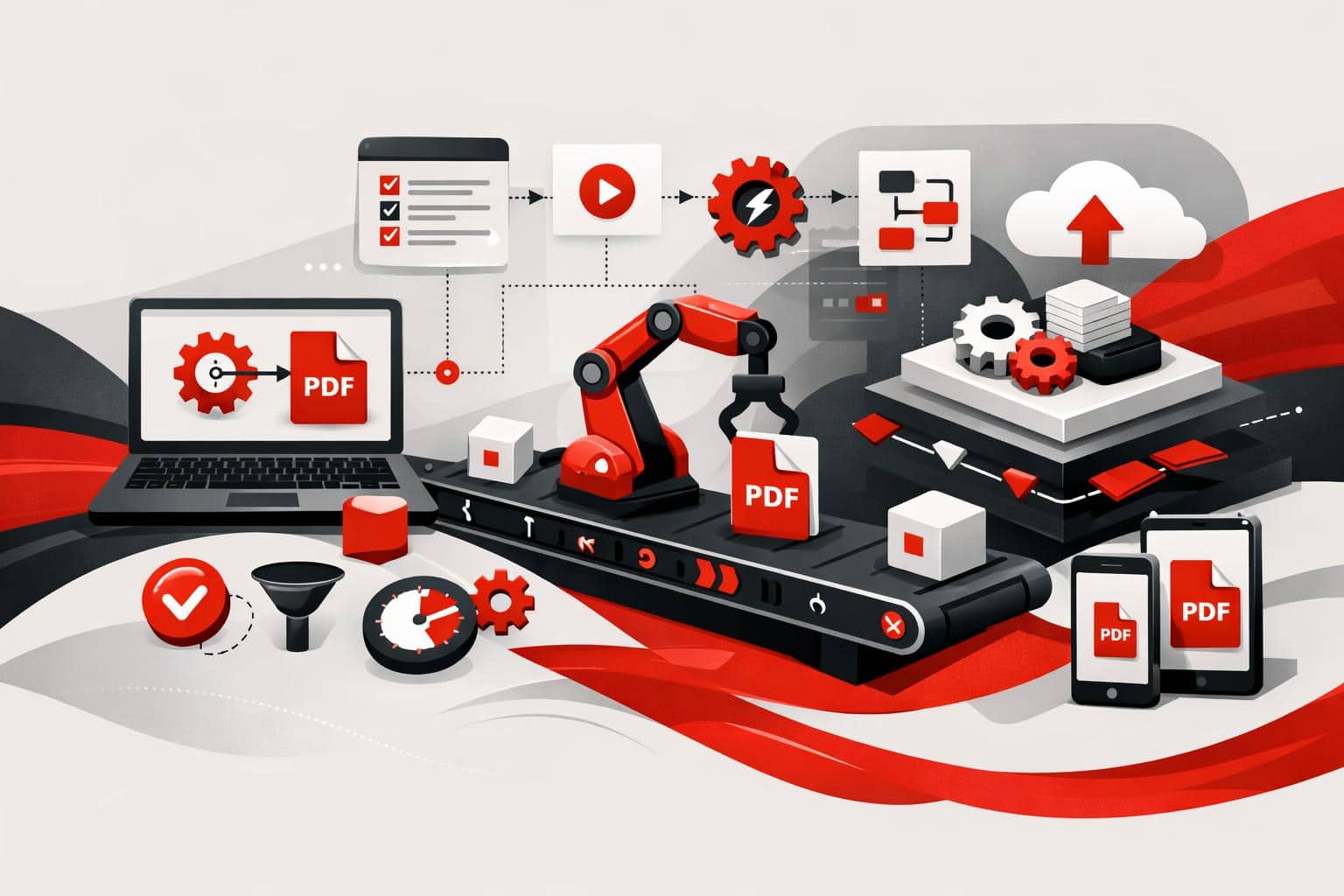
iLovePDF lleva el trabajo con documentos más allá de las cargas manuales con dos vías de automatización: conectores sin código para equipos que quieren mejorar rápido sus flujos de trabajo, e iLoveAPI para desarrolladores que necesitan funciones de PDF, imagen y firma dentro de su propio software.
Qué cambia cuando los documentos funcionan solos
La mayor parte del trabajo con PDF no es difícil a nivel intelectual. Es repetitivo, está fragmentado y sale caro en pequeñas dosis. Comprimir facturas, unir adjuntos de contratos, convertir archivos, redimensionar imágenes, solicitar firmas y archivar el resultado son el típico peaje de un flujo de trabajo.
La automatización saca a la persona del recorrido de clics. Un disparador inicia la tarea, como un nuevo adjunto de correo, un presupuesto aprobado o una imagen de producto subida. Después, el flujo ejecuta los pasos documentales necesarios sin otra acción manual.
El mercado ahora se divide en un modelo sencillo de tres partes: conectar para automatización de flujos sin código, integrar para funciones de producto impulsadas por API e interpretar para inteligencia documental preparada para IA. iLovePDF ya tiene presencia en las tres capas con iLovePDF, iLoveSign, iLoveIMG e iLoveAPI.
Automatización sin código para el trabajo diario con archivos
El enfoque sin código es el camino más rápido cuando el objetivo es conectar las herramientas que un equipo ya utiliza. Plataformas como Zapier, Make, Microsoft Power Automate y n8n pueden activar acciones de iLovePDF, iLoveSign e iLoveIMG a partir de eventos habituales de negocio. La página de integraciones de iLoveAPI enumera conectores para flujos de trabajo con PDF, imágenes y firmas electrónicas.
Un ejemplo práctico es la bandeja de entrada de cuentas por pagar. Cuando un proveedor envía una factura PDF pesada, el flujo puede comprimir el archivo, renombrarlo con el nombre del proveedor y la fecha, guardarlo en la carpeta correcta de la nube y avisar al equipo financiero por chat. La persona revisa la factura, no la gestión del archivo.
La misma lógica se aplica a ventas y marketing. Una propuesta firmada puede unirse con un documento de alcance de trabajo y archivarse, mientras que un nuevo lote de fotos de producto puede redimensionarse y optimizarse antes de llegar a una tienda online. El valor se acumula, porque diez automatizaciones pequeñas pueden eliminar cientos de clics de poco valor cada semana.
Comprimir: Reduce PDFs grandes en cuanto llegan.
Firmar: Envía documentos aprobados a un flujo de firma electrónica.
Convertir: Transforma PDFs, imágenes o archivos de Office al formato necesario.
Archivar: Mueve los documentos terminados a la carpeta o registro correctos.
Odoo lleva las tareas documentales al registro
Los nuevos conectores de Odoo importan porque el trabajo en un ERP pierde ritmo cuando los usuarios saltan de una pestaña a otra. Odoo suele contener el cliente, la factura, el presupuesto, el contrato o el registro de RR. HH., así que la acción documental también debería ocurrir ahí.
El conector de iLovePDF para Odoo incorpora la compresión de PDF en Odoo Documents, incluida la compresión masiva y la información sobre el tamaño de los archivos. Así los adjuntos ocupan menos sin sacar a los usuarios del registro de negocio que ya están gestionando.
Para ventas, eso significa que un presupuesto puede avanzar hacia la firma desde el contexto de la oportunidad. Para finanzas, significa que los adjuntos pesados pueden comprimirse antes de guardarlos o compartirlos. Para legal y operaciones, reduce la costumbre arriesgada de descargar archivos sensibles, procesarlos en otro sitio y volver a subir el resultado.
La vía API para equipos de producto
El enfoque sin código resuelve operaciones rutinarias. La API resuelve la integración de producto. iLoveAPI expone capacidades de PDF, imagen y firma mediante una REST API, para que los desarrolladores puedan incorporar el procesamiento documental directamente en plataformas internas, productos SaaS, portales de clientes y pipelines de backend.
La referencia oficial de la API describe un flujo de tareas basado en iniciar un trabajo, subir archivos, procesarlos y descargar el resultado. La misma documentación enumera herramientas PDF compatibles como unir, dividir, comprimir, proteger, OCR, marca de agua, conversión de Office y PDF to Markdown.
Cinco herramientas de IA amplían el flujo
Las herramientas de IA más recientes llevan iLoveAPI de la manipulación de archivos hacia la comprensión de documentos. Summarize puede condensar documentos largos, PDF Forms puede detectar o rellenar campos, Smart Split puede separar documentos agrupados según su contenido, PDF to Markdown puede generar texto estructurado para sitios web y sistemas de IA, y Translate puede hacer que el contenido documental sea útil en distintos idiomas.
Este cambio es importante porque las canalizaciones documentales modernas suelen alimentar índices de búsqueda, modelos de lenguaje, sistemas de cumplimiento o paneles de clientes. Un PDF que se convierte en Markdown limpio, un resumen breve y datos de formulario estructurados ya no es solo un archivo. Se convierte en información de negocio utilizable.
El soporte para Python reduce la barrera para desarrolladores
La API ahora admite Python junto con PHP, .NET, Ruby y Node.js. La organización oficial de iLovePDF en GitHub incluye bibliotecas y ejemplos, y la biblioteca de Python cubre tareas de automatización como compresión, unión, división, conversión, protección y PDF to Markdown.
Esto importa para equipos de IA y datos, porque Python es el lenguaje por defecto en muchos stacks de inteligencia documental. Los desarrolladores pueden prototipar una canalización de documentos en el mismo lenguaje que usan para extracción de datos, evaluación y orquestación de modelos.
Cómo elegir el camino adecuado
La regla de decisión es simple: elige sin código cuando el flujo conecta apps existentes, y elige la API cuando la función documental debe vivir dentro del software. Si un responsable financiero puede describir el proceso como “cuando pase esto, haz aquello”, normalmente el enfoque sin código basta. Si un desarrollador necesita autenticación, lógica personalizada, gestión de volumen o una experiencia de usuario nativa, la API es una base más limpia.
Vía
Mejor opción para
Usuario típico
Ventaja principal
Conectores sin código
Automatizar tareas repetidas entre apps existentes
Operaciones, finanzas, marketing, ventas
Configuración rápida sin tiempo de desarrollo
Conectores de Odoo
Comprimir y firmar documentos dentro de registros ERP
Equipos que trabajan principalmente en Odoo
Menos cambios entre sistemas
REST API
Integrar herramientas documentales en productos o plataformas internas
Desarrolladores y equipos de producto
Más control, escala e integración nativa
Herramientas documentales de IA
Preparar documentos para modelos, búsqueda, resúmenes y extracción de datos
Equipos de datos, IA y automatización
Convierte archivos estáticos en entradas estructuradas para flujos de trabajo
Un despliegue sensato empieza por las tareas que más duelen y con más frecuencia. Automatiza primero la compresión de entrada, el enrutamiento de firmas, el archivado de contratos, la optimización de imágenes y la conversión de PDF to Markdown. Lleva a la API solo los flujos de gran volumen o críticos para el producto cuando el patrón ya esté probado.
Seguridad y próximos pasos
La automatización solo es útil si los equipos pueden confiar en el recorrido del archivo. iLovePDF afirma que su gestión de archivos utiliza cifrado, controles orientados al RGPD y certificación ISO 27001, y su resumen de seguridad explica cómo se protegen los archivos subidos durante el procesamiento. Hay más detalles disponibles en la explicación sobre seguridad de archivos de la empresa y en la página para empresas.
La idea estratégica no es que cada documento tenga que convertirse en un proyecto de automatización. Es que la gestión repetitiva de archivos debería dejar de competir con el trabajo real. Empieza con el enfoque sin código para aliviar rápido las operaciones, mantén el trabajo de Odoo dentro de Odoo siempre que sea posible y usa iLoveAPI cuando el procesamiento documental tenga que formar parte del propio producto.
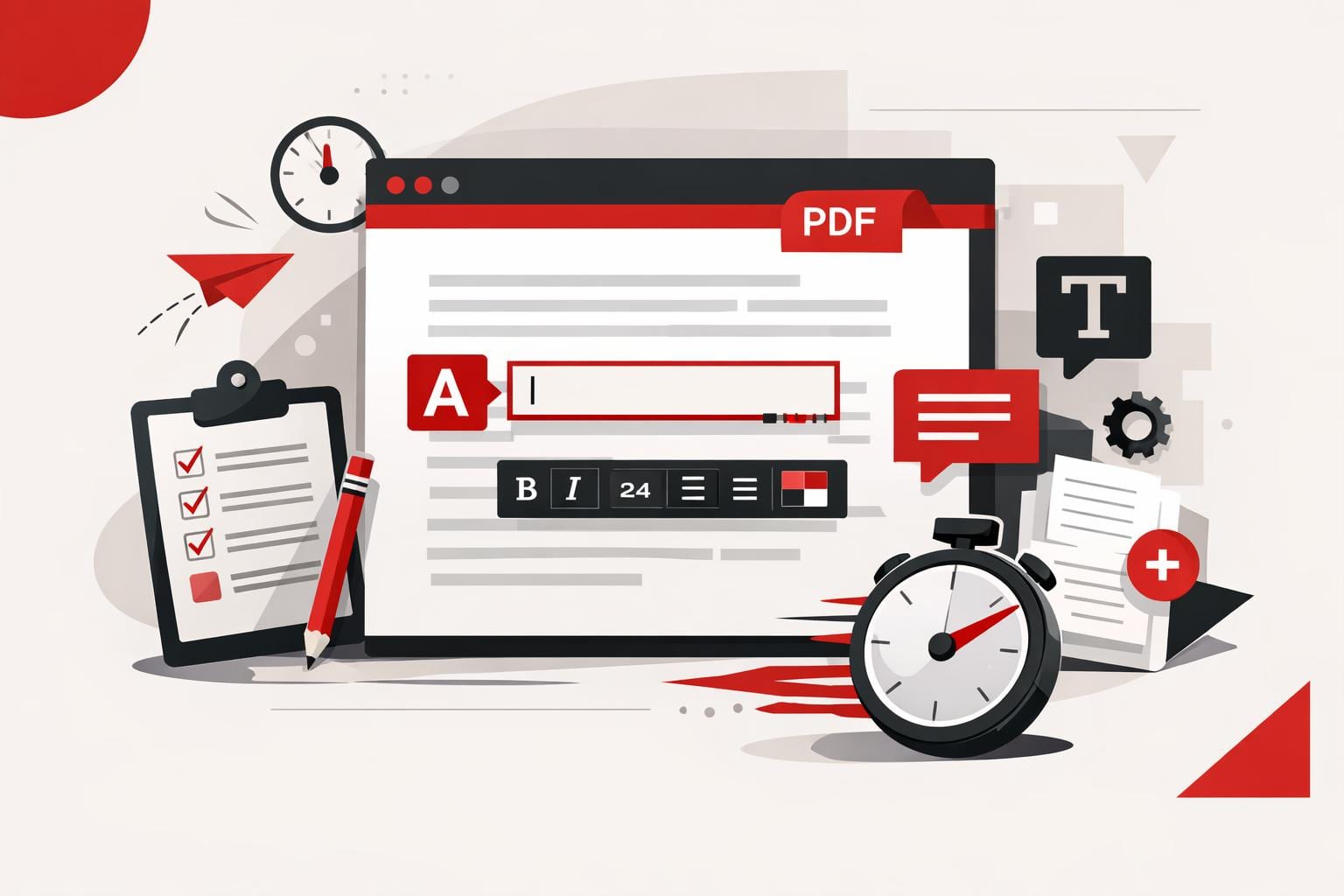
La forma más rápida de agregar texto a un PDF es usar un editor de PDF online, subir el archivo, colocar un cuadro de texto en la página, ajustar el formato y exportar el documento actualizado. Es ideal para comentarios, etiquetas, fechas, correcciones breves y títulos, mientras que las reescrituras más grandes suelen requerir convertir el archivo de nuevo a Word u otro formato editable.
La respuesta rápida
Un PDF está diseñado para conservar el diseño, no para comportarse como un archivo normal de procesador de texto. Por eso, las pequeñas adiciones suelen ser más rápidas con un editor basado en el navegador que con una conversión completa del archivo.
Con la herramienta iLovePDF Edit PDF, puedes agregar texto, comentarios, formas, resaltados e imágenes directamente sobre un PDF existente. El editor resulta útil cuando no tienes el archivo original de Word, PowerPoint o diseño.
La diferencia clave es sencilla: agregar un cuadro de texto visible no es lo mismo que reconstruir el documento de base. Para una fecha que falta, una nota breve o una etiqueta de página, esa diferencia casi nunca importa. Para una cláusula de contrato, un párrafo completo o un informe rediseñado, sí.
Cuándo un editor de PDF es la herramienta adecuada
Un editor online es la opción práctica cuando el PDF ya está terminado y solo necesita una pequeña adición visible. Algunos ejemplos típicos son agregar un número de referencia de cliente, una nota de reunión, una etiqueta de firma, un título de página o una explicación breve para una persona que revisa el documento.
Regla de decisión: usa un editor de PDF cuando el cambio cabe en un cuadro de texto y no exige que el contenido de alrededor se reajuste. Si la edición cambia la longitud de los párrafos, los saltos de página, las tablas o la estructura del documento, convierte primero el archivo con una herramienta como PDF to Word.
Un ejemplo práctico: un equipo financiero recibe una factura de proveedor como PDF bloqueado y necesita marcarla como pagada con la fecha de pago. Abrir el archivo en un editor, colocar un pequeño cuadro de texto junto al total de la factura y exportar el PDF es más rápido que pedirle al proveedor el documento original.
Cómo escribir texto en un PDF
El proceso es sencillo porque el texto nuevo se agrega como un elemento editable en la página del PDF. El archivo original se mantiene visualmente intacto, mientras que la capa añadida se puede mover y ajustar antes de exportar.
Abre el editor de PDF online.
Selecciona un PDF desde el ordenador, Google Drive o Dropbox.
Elige la herramienta de texto en la barra de edición.
Escribe el nuevo texto en el cuadro de texto.
Arrastra el cuadro hasta la posición exacta en la página.
Ajusta la fuente, el tamaño, el color, la alineación y el estilo.
Aplica la edición y descarga el PDF actualizado, o guárdalo de nuevo en el almacenamiento en la nube.
Este enfoque es especialmente útil para trabajos de último minuto porque evita el problema habitual de las conversiones, donde el espaciado, las fuentes y los saltos de página se desplazan cuando un PDF se convierte en un archivo de Word.
Controles de formato y diseño
Editar bien un PDF no es solo escribir. El texto añadido tiene que parecer parte de la página, sobre todo en formularios, informes, certificados, facturas y documentos para clientes.
El editor ofrece controles de formato habituales, como elección de fuente, tamaño del texto, color, negrita, cursiva, subrayado, color de fondo, opacidad y alineación a la izquierda, al centro o a la derecha. Estos controles ayudan a que el texto nuevo encaje con el resto del documento sin complicar demasiado la tarea.
Cada cuadro de texto añadido funciona como un elemento independiente. Eso significa que puedes moverlo, cambiarle el nombre, eliminarlo, duplicarlo o reordenarlo en relación con otros elementos de la página.
Atajos para editar más rápido
Los atajos de teclado reducen el trabajo repetitivo cuando tienes que agregar varias etiquetas o notas. Copiar, cortar, pegar, duplicar y eliminar resulta útil cuando el mismo estilo de texto aparece en varias páginas.
Ctrl C: copiar un elemento de texto seleccionado.
Ctrl X: cortar el elemento seleccionado.
Ctrl V: pegar el elemento copiado o cortado.
Ctrl D: duplicar un elemento de texto existente.
Supr: eliminar el elemento seleccionado.
Un modelo de trabajo práctico
El mercado de edición de PDF se puede entender con un modelo sencillo de tres partes: superponer, convertir y reconstruir. Las herramientas de superposición añaden elementos visibles encima del archivo, las herramientas de conversión convierten el PDF en un documento de Office editable y el trabajo de reconstrucción recrea el documento cuando el control del diseño importa más que la velocidad.
Superponer: ideal para comentarios, etiquetas, fechas, sellos y notas breves.
Convertir: ideal para reescribir texto, cambiar tablas o editar secciones largas.
Reconstruir: ideal para plantillas de marca, documentos legales, informes complejos y archivos con requisitos de diseño estrictos.
También puedes agregar imágenes cuando un documento necesita contexto visual, como una foto de producto, una prueba escaneada, un diagrama o una imagen de referencia. La empresa afirma que su editor admite formatos de imagen comunes como PNG, JPG y GIF, y su guía para agregar una imagen a un PDF explica el flujo de trabajo con imágenes por separado.
Seguridad y gestión de archivos
Cualquier flujo de trabajo online con PDF implica subir un documento, así que la sensibilidad del archivo importa. Un folleto público, una ficha escolar o una factura sencilla no es lo mismo que un historial médico, un expediente de disputa legal, un documento fiscal o una nota interna de adquisición.
Según la información de seguridad de la empresa, los archivos procesados se cifran y se eliminan automáticamente en un plazo de dos horas; además, también puedes eliminarlos manualmente desde la pantalla de descarga. Esa política reduce el riesgo de retención, pero no elimina la necesidad de aplicar criterio interno.
Para archivos altamente confidenciales, la regla más segura es más estricta: usa software aprobado por la empresa, un editor de escritorio local o un sistema de gestión documental controlado. Para retoques cotidianos en PDF, un editor en el navegador ofrece la mejor combinación de rapidez, sencillez y control de diseño suficiente.
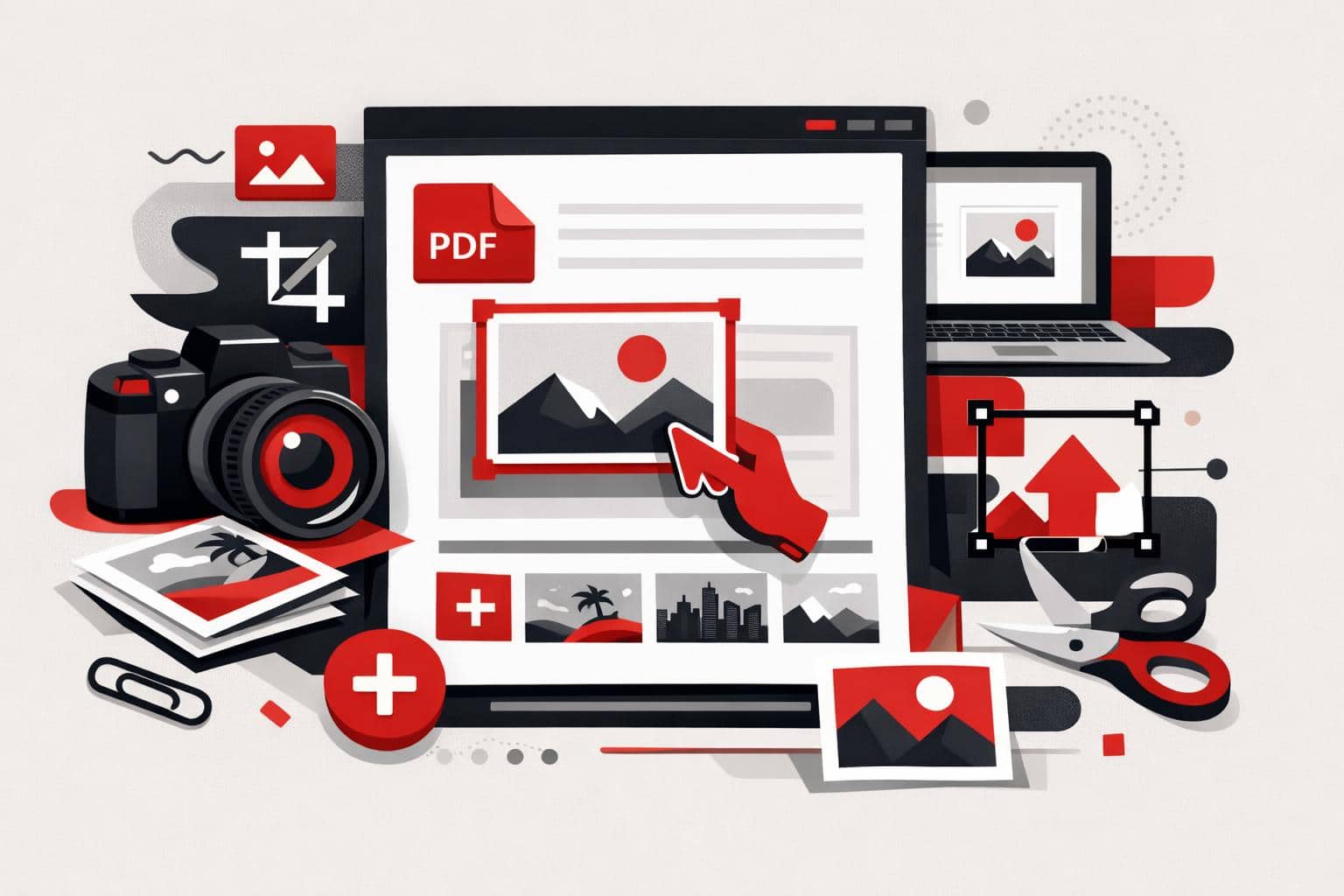
La forma más rápida de añadir una imagen a un PDF existente es usar un editor de PDF: subes el documento, eliges una imagen, la colocas en la página y luego exportas el archivo actualizado. Con iLovePDF Edit PDF, puedes hacerlo online sin imprimir, escanear ni volver al archivo original de Word, PowerPoint o diseño.
Por qué sigue importando añadir imágenes a los PDF
Los PDF siguen siendo el formato predeterminado para formularios, contratos, entregas escolares, facturas, informes y archivos oficiales como prueba. A menudo hace falta añadir una foto, un logotipo, una firma en imagen, un recibo escaneado, una foto de producto o una imagen de identificación después de que el PDF ya se ha creado.
Antes, el apaño era lento: imprimir el documento, adjuntar o pegar la imagen, volver a escanear la página y cruzar los dedos para que la calidad siguiera siendo legible. Un editor de PDF en el navegador elimina ese rodeo al permitir que la imagen quede directamente encima del contenido existente de la página.
Un ejemplo práctico: un inquilino puede abrir una solicitud de mantenimiento ya completada, añadir una foto de los daños por agua en la página correcta, ajustarla de tamaño junto a la descripción escrita y enviar un único PDF limpio al administrador de la propiedad.
Cómo insertar una imagen en un PDF
El flujo básico es simple. Abre el editor, sube el PDF, añade la imagen, ajusta su posición y luego procesa y descarga el documento final.
Selecciona un PDF desde el dispositivo o impórtalo desde Google Drive o Dropbox si esas opciones están disponibles en el panel de subida.
Elige la herramienta de imagen en la barra del editor.
Sube la imagen que debe aparecer en el PDF.
Arrastra la imagen al lugar correcto de la página.
Cambia su tamaño tirando de las esquinas hasta que encaje en el diseño.
Procesa el PDF y descarga el archivo editado, o vuelve a guardarlo en la nube.
La regla es sencilla: usa la edición directa de PDF cuando el diseño del PDF ya esté cerrado y solo haga falta una foto, un logotipo, un sello o una prueba visual. Vuelve al documento original solo cuando la estructura del texto, el orden de las páginas o la maquetación necesiten cambios importantes.
Formatos de imagen compatibles y preparación
El editor está pensado para formatos de imagen web habituales, sobre todo JPG, PNG y GIF. JPG suele ser la mejor opción para fotos, PNG funciona bien para capturas y logotipos con bordes definidos, y GIF puede venir bien para gráficos sencillos.
Si la imagen está en un formato menos práctico, conviértela o límpiala antes de añadirla al PDF. Para tareas de edición de imagen como recorte, corrección de color, contraste o saturación, es mejor una herramienta aparte como iLoveIMG Photo Editor, porque esos cambios afectan a la imagen en sí, no solo a su colocación dentro del PDF.
Un modelo sencillo ayuda a separar el trabajo en tres capas: archivo, diseño y confianza. Archivo significa usar el formato correcto; diseño, colocar bien la imagen; y confianza, mantener el documento legible, profesional y seguro.
Controla el tamaño, las capas, la rotación y la transparencia
Añadir una imagen es fácil, pero los PDF con varias imágenes pueden saturarse enseguida. El panel de capas del editor te ayuda a gestionar el orden de los objetos, de modo que una foto puede quedar encima de otra o un elemento visual puede moverse detrás del texto y las formas.
El orden de las capas importa cuando varias imágenes comparten la misma página. Una empresa podría colocar primero la foto de un producto, mover encima un sello de aprobación semitransparente y luego añadir un pequeño logotipo en la esquina sin desordenar todo el documento.
La rotación corrige imágenes capturadas con la orientación equivocada. Selecciona la imagen y usa los controles de rotación para girarla en sentido horario o antihorario hasta que encaje con la página.
Los controles de transparencia determinan con qué intensidad aparece una imagen insertada. Una opacidad más baja puede hacer que la imagen funcione como marca de agua, mientras que la opacidad total es mejor para fotos de prueba, imágenes de producto y capturas que deben mantenerse nítidas.
Seguridad, uso móvil y edición sin conexión
Los documentos que contienen identificaciones, datos financieros, contratos o información médica deben manejarse con especial cuidado. Según la página de seguridad de iLovePDF, el servicio usa cifrado HTTPS, describe cifrado de extremo a extremo para los archivos procesados y afirma que los archivos procesados se eliminan automáticamente en un plazo de dos horas.
Para flujos sensibles, la edición sin conexión puede ser la opción más segura por defecto, porque el archivo se queda en el ordenador durante el procesamiento. iLovePDF también ofrece iLovePDF Desktop, pensado para el trabajo local con documentos y un procesamiento centrado en la privacidad.
La edición móvil es útil cuando la imagen ya está en el teléfono. Las apps iLovePDF Mobile permiten editar PDF, escanear, firmar, gestionar archivos y compartir documentos desde dispositivos iOS y Android.
Respuestas rápidas
¿Se pueden añadir imágenes a un PDF gratis?
Sí, iLovePDF ofrece acceso gratuito a muchas herramientas PDF, incluidas funciones de edición. Los planes Premium están pensados para un uso más intensivo, funciones avanzadas y flujos de trabajo más grandes.
¿Qué tipo de imagen conviene usar?
Usa JPG para fotos normales, PNG para logotipos o capturas de pantalla y GIF para gráficos sencillos. Si la imagen necesita corrección antes, edítala antes de importarla al PDF.
¿Se puede cambiar el tamaño de una imagen después de insertarla?
Sí. Selecciona la imagen y arrastra las esquinas para escalarla. Mantén las proporciones si la imagen incluye caras, logotipos, firmas o detalles de producto.
¿Se puede colocar la imagen detrás de otro objeto?
Sí. Usa los controles de capas para mover la imagen hacia delante o hacia atrás en la pila de la página. Esto resulta útil para sellos, marcas de agua, logotipos y elementos visuales superpuestos.
¿Es práctica la edición móvil?
Sí, especialmente para recibos, fotos tomadas sobre el terreno, papeleo escolar y firmas rápidas. La edición en escritorio sigue siendo mejor para páginas complejas, archivos grandes o documentos empresariales sensibles.
La forma más limpia de editar un PDF en Word es convertirlo primero en un archivo DOCX, idealmente con OCR cuando el PDF contiene páginas escaneadas o texto no seleccionable. Abrir un PDF directamente en Word puede funcionar con archivos sencillos, mientras que un editor de PDF va mejor para pequeños ajustes de texto que no requieren una conversión completa.
Elige el mejor método de edición
Editar un PDF no es una sola tarea. En la práctica se divide en tres categorías: conversión, edición directa y anotación. La mejor opción depende de si el documento necesita una reescritura a fondo, una corrección rápida o comentarios de revisión antes de la versión final.
Método
Ideal para
Principal inconveniente
Conversión de PDF a Word
Edición completa de texto, reestructuración y cambios de formato
Los diseños complejos pueden seguir necesitando revisión después de la conversión
Abrir PDF en Word
PDF sencillos basados en texto con ediciones ligeras
El formato puede moverse y algunos elementos quizá no se transfieran bien
Editor de PDF
Corregir nombres, fechas, precios, comentarios y pequeños ajustes de diseño
No es ideal para reescrituras intensas en muchas páginas
La regla para decidir es simple: convierte el archivo cuando haya que reescribir el texto, edita el PDF directamente cuando solo necesites cambiar unos pocos elementos visibles y usa anotaciones cuando el documento todavía necesite revisión. Por ejemplo, un equipo de ventas que actualiza el precio de una propuesta puede usar un editor de PDF, mientras que un equipo legal que reescribe varias cláusulas debería convertir primero el PDF a Word.
Convierte el PDF a Word
Un conversor especializado suele ser la opción más sólida porque transforma el contenido fijo del PDF en un documento de Word editable. El iLovePDF PDF to Word converter admite la conversión normal para texto seleccionable y OCR para páginas escaneadas.
OCR significa reconocimiento óptico de caracteres. Lee texto de imágenes o escaneos y lo reconstruye como texto editable, algo clave cuando un PDF viene de un escáner, de un documento fotografiado o de un archivo no seleccionable.
Sube el archivo: Abre el conversor y selecciona el archivo PDF.
Elige OCR: Usa OCR cuando el PDF contenga páginas escaneadas o texto que no se pueda seleccionar.
Convierte: Inicia la conversión y descarga el archivo de Word.
Edita: Abre el archivo DOCX en Word y revisa el formato antes de enviarlo.
Este método te da el mayor control porque Word maneja mejor las ediciones de párrafo, los cambios de estilo, los títulos, las listas y las reescrituras grandes que un editor de PDF.
Abre el PDF en Microsoft Word
Word puede abrir algunos archivos PDF sin un conversor aparte. Esto resulta útil cuando el archivo es simple, contiene sobre todo texto y no depende de una colocación visual muy precisa.
Abre Word y elige Archivo y luego Abrir.
Selecciona el PDF en tu dispositivo.
Confirma el aviso que permite a Word convertir el PDF para verlo y editarlo.
Revisa cada página por si hay espacios movidos, imágenes faltantes o tablas rotas.
Es una vía cómoda, pero no es la opción más segura para documentos cuidados. Word puede reconstruir el archivo de una manera que cambie saltos de línea, columnas, imágenes o la estructura de la página, especialmente en folletos, facturas, formularios e informes diseñados.
Edita el PDF directamente
Si la tarea es pequeña, editar el PDF directamente puede ser más rápido que convertir todo el archivo. La herramienta iLovePDF Edit PDF tool te permite añadir o ajustar texto, imágenes, formas, comentarios y resaltados dentro del espacio de trabajo del PDF.
Esta opción funciona bien para corregir una fecha, reemplazar un nombre, añadir una nota o marcar una sección para su aprobación. Mantiene el trabajo cerca del diseño visual final, lo que reduce el riesgo de cambios accidentales de formato en todo el documento.
Ejemplo práctico
Una persona responsable de contratación recibe un PDF de incorporación firmado y ve que la fecha de inicio es incorrecta. La edición directa es el camino más rápido porque solo hay que cambiar un campo y el resto del documento debe quedar intacto.
Trabaja en móvil o en escritorio
El trabajo con PDF a menudo ocurre lejos del escritorio. El flujo móvil de iLovePDF permite convertir de PDF a Word desde un teléfono o una tableta, para que puedas subir un archivo, convertirlo, descargar la versión de Word y hacer cambios mientras viajas.
Para trabajar sin conexión, la iLovePDF Desktop App encaja mejor. Está pensada para usuarios de Windows y Mac que quieren herramientas PDF en el ordenador, incluidas conversiones de archivos y manejo local de documentos.
Un modelo útil es formato, dispositivo, riesgo. El formato decide si conviene más editar en Word o en PDF, el dispositivo decide si lo práctico es la web, el móvil o el escritorio, y el riesgo decide si subir el archivo online es aceptable para ese tipo de documento.
Revisa la seguridad antes de subirlo
Antes de usar cualquier herramienta PDF online, conviene pensar en la sensibilidad del archivo. Según iLovePDF, los documentos subidos están protegidos con cifrado y se eliminan automáticamente de su sistema al cabo de dos horas.
Eso puede ser suficiente para documentos de negocio rutinarios, materiales de clase y formularios de uso diario. Para contratos, historiales médicos, archivos financieros o datos internos confidenciales, un flujo de trabajo de escritorio sin conexión suele ser la opción más segura por defecto, porque el archivo queda bajo un control local más estricto.
Por eso, el mejor flujo de trabajo para editar PDF no consiste en una sola herramienta universal. Usa la conversión para cambios grandes, la apertura en Word para PDF de texto sencillos, la edición directa de PDF para correcciones rápidas y las anotaciones cuando varias personas necesiten aclarar cambios antes de la versión final.
Sí, puedes hacer ediciones habituales en PDF sin Adobe Acrobat. iLovePDF permite actualizar texto desde el navegador, firmar, comprimir, convertir y gestionar páginas, así que encaja muy bien cuando un flujo completo con Acrobat es más de lo que la tarea necesita.
Por qué iLovePDF encaja con el trabajo diario con PDF
Adobe Acrobat sigue siendo una suite profesional muy potente, pero muchos usuarios solo necesitan un conjunto limitado de acciones, como corregir una línea, combinar archivos, añadir una firma o reducir el tamaño de un archivo. Para ese tipo de trabajo, una herramienta online centrada en tareas concretas puede ser más rápida, más barata y más fácil de aprender.
El editor de iLovePDF funciona en el navegador y ofrece controles habituales para PDF sin obligarte a instalar software. La empresa también ofrece opciones móviles y de escritorio para quienes prefieren trabajar fuera del navegador.
Un modelo de mercado útil es la división en tres carriles. Las suites completas cubren operaciones documentales reguladas y complejas, las herramientas web orientadas a tareas resuelven trabajos rápidos del día a día, y las utilidades locales de escritorio encajan con archivos que no deberían salir del dispositivo. iLovePDF se sitúa sobre todo en el carril de las tareas, con opciones extra para flujos de trabajo más exigentes.
Qué puedes cambiar en un PDF
Texto, diseño y elementos visuales
Para correcciones sencillas, iLovePDF puede editar texto existente en un PDF y añadir nuevos cuadros de texto. Es útil para pequeños cambios, como corregir un nombre, cambiar una fecha o añadir una nota que falta sin rehacer todo el documento.
El editor también admite imágenes, logotipos, formas, comentarios, resaltados y subrayados. Estas herramientas ayudan cuando un PDF necesita una estructura visual más clara, un toque ligero de marca, notas de revisión o énfasis para una presentación.
Conversión y control de páginas
Trabajar con PDF a menudo acaba siendo trabajar con formatos. iLovePDF incluye herramientas para convertir archivos PDF a formatos Word, PowerPoint, Excel o JPG, y la herramienta de PDF a Word también menciona la compatibilidad con OCR para páginas escaneadas como opción premium.
Para la estructura del documento, el conjunto más amplio de herramientas de iLovePDF cubre unir, dividir, comprimir, rotar, reordenar, eliminar páginas y volver a convertir archivos en PDF. Estas acciones resuelven los problemas más comunes de limpieza de documentos antes de enviar, archivar o subir un archivo.
Firmas y compresión
La herramienta para firmar PDF permite firmar un documento tú mismo o solicitar firmas a otras personas. Admite firmas dibujadas o subidas, además de campos como nombre, iniciales, fecha, texto y sello de empresa.
La compresión es la solución práctica para informes grandes, archivos con muchas imágenes y documentos escaneados que superan los límites de subida o saturan los adjuntos de correo. El objetivo no es rediseñar el documento, sino hacer que el mismo archivo sea más fácil de enviar y guardar.
Cómo funciona el flujo de tres pasos
El flujo está pensado para ser sencillo. Abre iLovePDF en el navegador, elige la herramienta que necesitas, sube el archivo, haz el cambio y descarga la versión final.
Elige la tarea, como editar PDF, unir PDF, dividir PDF, comprimir PDF, convertir PDF o firmar PDF.
Sube el documento desde el dispositivo o desde una fuente en la nube compatible.
Termina la edición, procesa el archivo y luego descarga o guarda el resultado.
Un ejemplo concreto: un freelance recibe una propuesta de cliente con la fecha de entrega incorrecta, dos páginas en el orden equivocado y sin bloque de firma. Con iLovePDF, puede corregir la fecha, reordenar las páginas, añadir un campo de firma, comprimir el PDF final y devolverlo sin abrir una aplicación de maquetación de escritorio.
Seguridad y gestión de documentos
Las herramientas online para PDF requieren una revisión de seguridad porque los archivos se suben para procesarlos. Según la página de seguridad de la empresa, iLovePDF usa cifrado y elimina automáticamente los archivos procesados en un plazo de dos horas.
La política de privacidad de la empresa también indica que el contenido subido se elimina en las dos horas posteriores al procesamiento, excepto en los servicios de iLoveSign, donde pueden aplicarse reglas de conservación distintas. Esa excepción importa en los documentos firmados, porque los flujos de firma pueden necesitar un almacenamiento más prolongado por motivos legales y probatorios.
La conclusión práctica es sencilla: archivos escolares normales, borradores de marketing, facturas y documentos administrativos no sensibles encajan bien con este tipo de herramienta. En cambio, los archivos legales, médicos, gubernamentales o corporativos internos muy confidenciales pueden requerir un sistema documental local o empresarial aprobado.
Cuándo usarlo y cuándo no
Regla práctica: usa iLovePDF cuando el trabajo sea pequeño, esté bien definido y no requiera una gobernanza documental avanzada. Si la tarea consiste en corregir texto, añadir una nota, firmar un formulario, comprimir un archivo o reorganizar páginas, una herramienta basada en navegador suele ser suficiente.
Elige una suite profesional completa o un flujo local aprobado cuando el PDF contenga datos personales sensibles, obligaciones estrictas de cumplimiento, necesidades complejas de censura, correcciones avanzadas de accesibilidad o cadenas largas de aprobación de documentos. En esos casos, la capacidad de edición es solo una parte del requisito; la auditabilidad y el control de políticas importan igual.
Para la mayoría de usuarios del día a día, el valor está en la rapidez. iLovePDF convierte la edición de PDF en un conjunto de acciones concretas en lugar de un proyecto de software, justo lo que suelen necesitar estudiantes, freelancers y equipos pequeños.
iLovePDF ahora permite editar en línea texto existente dentro de un PDF, así que puedes cambiar una errata, un precio, una fecha o un nombre sin convertir primero el archivo. La función encaja mejor en actualizaciones puntuales de documentos en las que conservar el diseño original importa más que rehacer el archivo desde cero.
Qué ha cambiado
La mejora principal es la edición directa de texto. Según la empresa, la herramienta Edit PDF puede detectar el texto existente, lo que permite a los usuarios seleccionar, reescribir, mover o eliminar contenido que ya está dentro del documento.
Eso importa porque un PDF suele sobrevivir al archivo de diseño original. Una ficha comercial puede necesitar un precio nuevo, una política de RR. HH. una fecha actualizada y una propuesta un nombre de cliente corregido. En todos esos casos, la edición directa evita el rodeo de pasar por Word, PowerPoint o una app de diseño.
El valor práctico se puede resumir con un modelo sencillo: diseño, acceso, velocidad. El diseño se mantiene cerca del archivo de origen, el acceso sigue siendo posible incluso cuando falta el archivo original y la velocidad mejora porque la edición se hace dentro del propio PDF.
Cómo funciona el flujo de edición
El proceso está pensado como un ciclo corto de subir y editar, no como una conversión completa del documento. Los usuarios abren el editor, suben un PDF, eligen el modo Edit junto a la opción Annotate, seleccionan el texto y luego guardan y descargan el archivo revisado.
Sube, añade el PDF desde el ordenador o desde una fuente en la nube compatible.
Selecciona, haz clic en el texto existente que necesita cambiar.
Edita, revisa, mueve o elimina el contenido seleccionado.
Ajusta, cambia la fuente, el tamaño, la alineación o el color cuando haga falta.
Exporta, aplica los cambios y descarga el PDF final.
Una regla clara ayuda a no perder tiempo: usa la edición directa de PDF cuando el cambio sea pequeño y localizado, pero vuelve al archivo original cuando haga falta rediseñar todo el diseño, la paginación o el sistema visual.
Más que corregir texto
La edición de texto es solo una parte del editor. El mismo espacio también permite añadir texto, imágenes, trazos a mano alzada, formas, comentarios y resaltados, así que la herramienta funciona más como un entorno ligero para rematar documentos que como un simple corrector de erratas.
Texto nuevo y anotaciones
Los usuarios pueden añadir etiquetas que faltan, notas breves, comentarios o párrafos extra. Esto resulta útil en ciclos de revisión, materiales de clase, notas internas y aprobaciones breves que no justifican reabrir el archivo de producción original.
Imágenes, formas y bocetos
El editor también permite colocar imágenes, incluidos logotipos, diagramas o fotos. Las formas como círculos, rectángulos y flechas ayudan a llamar la atención sobre zonas concretas, mientras que la herramienta de lápiz sirve para hacer marcas rápidas y notas con estilo manuscrito.
Por ejemplo, un responsable de marketing puede actualizar un folleto de evento sustituyendo el nombre de un recinto desactualizado, añadiendo el logotipo de un patrocinador, rodeando la fecha límite de inscripción y exportando el PDF corregido para distribuirlo de inmediato.
Dónde encaja mejor la herramienta
Los casos de uso más sólidos son los documentos de negocio que necesitan cambios precisos de última milla. Los equipos de marketing pueden ajustar folletos o volantes, los equipos de RR. HH. pueden poner al día documentos de formación y los equipos de cara al cliente pueden dejar limpias las propuestas antes de enviarlas.
Opción
Mejor uso
Ventaja principal
Editor en línea
Ediciones rápidas de texto existente en PDF y elementos de página
Archivos más largos, flujos de trabajo más pesados y trabajo sin conexión
Procesamiento local y un espacio de edición más amplio
La clasificación en el mercado es bastante clara: arreglo rápido, capa de revisión, herramienta de flujo de trabajo. Arreglo rápido cubre erratas y cambios de fecha, capa de revisión cubre comentarios y marcas visuales, y herramienta de flujo de trabajo cubre equipos que procesan PDFs en web, móvil y escritorio.
Seguridad y manejo de archivos
Editar PDFs suele implicar contratos, políticas, facturas o material de clientes, así que el manejo de archivos no es un tema secundario. La empresa afirma que su configuración de seguridad incluye cifrado HTTPS, cifrado de extremo a extremo para los documentos subidos y eliminación automática y permanente de los archivos procesados en un plazo de dos horas en su página de seguridad.
La regla sensata es ajustar la herramienta al nivel de sensibilidad del documento. Para folletos corrientes, material de clase o PDFs de cara al público, el editor en línea resulta cómodo. Para material confidencial o regulado, los equipos deberían revisar primero las normas internas de cumplimiento y valorar flujos de trabajo de escritorio cuando se necesite procesamiento local.
La edición directa de texto en PDF no sustituirá al software profesional de maquetación y no debería tratarse como un sistema de diseño completo. Su verdadera fortaleza es más concreta y más útil: convierte las correcciones habituales en PDF en una tarea rápida y controlada, en lugar de un problema de conversión de archivos.
Los equipos legales no deberían aprobar una herramienta documental solo porque sea popular, barata o ya se use. La aprobación solo se puede defender cuando el área legal puede demostrar qué pasa con los archivos, quién controla el acceso, cuánto tiempo permanecen disponibles los datos y por qué la herramienta es razonable para el riesgo legal implicado.
Shadow IT ya está dentro del trabajo legal
Las herramientas documentales suelen entrar en una organización antes de que legal, TI o compras las revisen. Quien necesite unir anexos probatorios, convertir un paquete de due diligence o firmar un expediente antes de medianoche normalmente elegirá la opción viable más rápida.
Ese comportamiento no es automáticamente un fallo de gobernanza. Es una señal de demanda. El riesgo empieza cuando las herramientas útiles siguen siendo invisibles, no gestionadas y sin documentar.
La mejor respuesta es una adopción controlada. Una licencia corporativa, la gestión centralizada de cuentas, los controles de permisos y la retirada rápida de accesos suelen ser más eficaces que una prohibición total que los equipos acaban esquivando cuando hay presión.
Qué hace defendible a una herramienta documental
Una herramienta defendible no es simplemente una herramienta conocida. Para los departamentos jurídicos, la prueba clave es si la organización puede explicar el recorrido del documento con evidencias.
Visibilidad, dónde se procesan, almacenan y eliminan los archivos.
Control, quién puede acceder a la herramienta y quién puede retirar ese acceso.
Evidencia, qué registros demuestran que la decisión se revisó en lugar de improvisarse.
Este modelo de visibilidad, control y evidencia les da a los equipos legales una forma práctica de separar el shadow IT útil de una exposición inaceptable. Según iLovePDF, sus propios materiales de seguridad describen cifrado HTTPS, certificación ISO 27001, cumplimiento del RGPD y eliminación automática de los archivos procesados en un plazo de dos horas, con reglas de conservación separadas para los documentos firmados. Seguridad y protección de datos de iLovePDF
La regla de decisión es simple: si un proveedor no puede responder con claridad adónde van los archivos, quién puede acceder a ellos, cuándo se eliminan y qué contrato rige el servicio, la aprobación debería ponerse en pausa hasta cerrar esas brechas.
Cinco preguntas que los equipos legales deberían hacer
El marco que iLovePDF presentó en su artículo del 9 de junio de 2026 junto con el Congreso Latinoamericano de Gerencias Legales se centra en cinco temas de revisión. La idea no es montar una auditoría de meses para cada tarea PDF. La idea es hacer suficientes preguntas precisas para tomar una decisión documentada y basada en el riesgo. Marco de evaluación de herramientas legales de iLovePDF
Protección de datos
Los equipos legales deberían confirmar qué categorías de datos procesa la herramienta, dónde ocurre ese procesamiento y si el proveedor usa los datos solo para prestar el servicio. Esto incluye datos personales, material privilegiado, documentos comercialmente sensibles y transferencias transfronterizas.
Contrato alineado con el negocio
El contrato debería encajar con la forma en que la organización realmente va a usar la herramienta. Una cuenta personal gratuita puede ser aceptable para archivos públicos, pero encaja mal con expedientes litigiosos, salas de datos de operaciones, archivos laborales o documentos regulados de clientes.
Conservación limitada
La conservación suele ser el punto débil. Una herramienta puede procesar archivos rápidamente, pero la pregunta legal es qué queda después del procesamiento y durante cuánto tiempo.
Seguridad
La revisión de seguridad debería cubrir cifrado, controles de acceso, prácticas de auditoría, certificaciones, gestión de incidentes y si el proveedor puede dar soporte a la administración de cuentas empresariales. La página business de iLovePDF, por ejemplo, enumera gestión de equipos, permisos, soporte dedicado, flujos de trabajo con API y seguridad de nivel empresarial entre sus funciones para empresas. iLovePDF Business
Prueba de razonabilidad
No todos los archivos requieren el mismo nivel de control. Un folleto público y un acuerdo de fusión no deberían activar el mismo trabajo de aprobación. La prueba es si la elección de la herramienta encaja con la sensibilidad, el plazo, el contexto legal y las alternativas disponibles.
Un ejemplo práctico lo deja claro. Si un equipo legal tiene que procesar 600 PDF de due diligence antes de una llamada con el comprador, una cuenta empresarial validada con reglas de eliminación, registros de acceso y términos contractuales es mucho más defendible que dejar que cada asociado suba archivos desde cuentas personales no gestionadas.
Por qué importa el registro de evaluación
Aprobar sin dejar registro crea una posición débil ante un auditor, regulador, cliente o consejo de administración. La legislación de privacidad exige cada vez más no solo cumplir, sino también demostrar cómo se tomaron las decisiones de cumplimiento.
Según el artículo 5(2) del RGPD, el responsable del tratamiento debe ser responsable del cumplimiento de los principios básicos del tratamiento y poder demostrarlo. Texto del RGPD en EUR-Lex
La misma lógica de responsabilidad atraviesa muchos regímenes de privacidad de América Latina, incluidos Brasil, México, Colombia, Argentina y Chile. Para los equipos legales, eso significa que una nota breve de evaluación, las respuestas del proveedor, las referencias contractuales y una lista de herramientas aprobadas no son papeleo porque sí. Son la capa de evidencia que hace defendible la decisión.
Cómo convertir el marco en un flujo de trabajo
Las cinco preguntas funcionan mejor cuando se convierten en un proceso repetible de solicitud. Las operaciones legales pueden convertirlas en una checklist breve, derivar los casos de mayor riesgo a privacidad o seguridad y mantener una lista viva de herramientas aprobadas.
La clasificación del mercado es sencilla: las herramientas documentales caen en tres grupos: herramientas de conveniencia para consumo, utilidades empresariales gestionadas e infraestructura regulada de flujo de trabajo. Los departamentos jurídicos deberían sacar el trabajo sensible recurrente del primer grupo y llevarlo al segundo o al tercero.
El webinar completo de iLovePDF con Juan Oriol y Xtrategia amplía el marco con escenarios concretos para equipos legales. Mira el webinar completo
Para los equipos que ya dependen de herramientas PDF, el siguiente paso no es volver a empezar de cero. Es mapear el uso actual, clasificar la sensibilidad de los archivos, pedir evidencias al proveedor y decidir qué flujos de trabajo necesitan controles empresariales en lugar de una adopción informal.
Las empresas están incorporando flujos de trabajo PDF sin conexión porque el procesamiento local les da a los equipos más control cuando los archivos son sensibles, la red falla o las políticas internas bloquean las subidas a la nube. La mejor configuración no es offline frente a online, sino un flujo documental mixto en el que las herramientas de escritorio, web y móviles se encargan de los archivos para los que mejor encajan.
Qué significa un flujo de trabajo PDF sin conexión
Un flujo de trabajo PDF sin conexión mantiene el archivo en el ordenador del usuario mientras se abre, edita, convierte, comprime, firma o guarda. El documento se procesa de forma local en lugar de subirse a un servidor remoto y volver a descargarse cuando la tarea termina.
Eso no vuelve obsoletas las herramientas PDF en la nube. Lo que hace es crear una segunda vía para los archivos que necesitan más control, una gestión local más rápida o acceso ininterrumpido cuando la red va mal. En la mayoría de las empresas, el trabajo sin conexión se realiza con un editor PDF de escritorio instalado en dispositivos Windows o macOS gestionados.
La app de escritorio de iLovePDF está disponible tanto para Windows como para macOS y se presenta como una opción local para tareas PDF más intensivas, incluido el procesamiento sin conexión desde un PC o Mac. La empresa también mantiene herramientas web y móviles, lo que hace que el modelo sea más flexible que una configuración solo de escritorio. Consulta la página de iLovePDF Desktop para ver la disponibilidad por plataforma.
Por qué las empresas están llevando el trabajo con PDF al entorno local
El cambio es práctico. Los equipos no están rechazando las herramientas web, solo están reduciendo su dependencia de un único entorno. Hoy el trabajo con PDF se reparte en tres vías: comodidad para las tareas rutinarias en la web, control para los archivos sensibles y continuidad para el trabajo que tiene que seguir adelante cuando se corta la conexión.
La conectividad no está garantizada
El personal de campo, los auditores, los consultores, los equipos comerciales y los directivos que viajan suelen trabajar en lugares donde subir archivos es lento o directamente imposible. Un editor de escritorio mantiene el flujo de trabajo en marcha en vuelos, hoteles, instalaciones del cliente y redes de oficina restringidas.
La ventaja práctica es sencilla: un usuario puede comprimir un informe escaneado muy pesado, reordenar páginas, firmar un formulario o convertir una propuesta antes de volver a conectarse. Compartir, sincronizar o archivar puede esperar hasta que la red vuelva a ser fiable.
La política puede importar más que la preferencia
Algunos documentos están sujetos a normas internas de tratamiento de datos. Los primeros borradores legales, los casos de RR. HH., los archivos de due diligence, el material de auditoría, los informes para el consejo y los documentos financieros no publicados pueden tener que quedarse en dispositivos gestionados hasta que se apruebe su distribución más amplia.
Una herramienta PDF sin conexión ayuda a los equipos a seguir esas normas sin frenar el trabajo documental del día a día. La cuestión no es si un servicio en línea es seguro, sino si la política de la empresa permite que ese archivo en concreto se procese fuera del entorno local.
Los archivos grandes ponen a prueba los flujos basados en el navegador
Las herramientas del navegador dependen de la velocidad de la red, la memoria del navegador, las pestañas activas, las extensiones y la estabilidad de la sesión. Una aplicación nativa de escritorio elimina varios de esos puntos débiles, sobre todo cuando los usuarios manejan PDFs escaneados de gran tamaño o encadenan varias operaciones PDF.
Por ejemplo, comprimir localmente un escaneo de 200 MB evita el ciclo de subida, procesamiento en servidor y descarga. Eso puede ahorrar tiempo en conexiones lentas y le da al usuario un control más claro sobre dónde está el archivo antes y después del procesamiento.
Qué pueden hacer los equipos sin subir archivos
El trabajo PDF moderno sin conexión no se limita a ver documentos y hacer anotaciones ligeras. Un entorno PDF de escritorio puede cubrir las tareas principales en las que los usuarios de empresa confían cada día.
Organizar páginas, unir archivos, dividir PDFs, girar páginas y reordenar secciones del documento.
Convertir archivos, pasar entre PDF, Word, Excel, PowerPoint, JPG y formatos de archivo como PDF/A.
Reducir tamaño, comprimir archivos pesados y reparar PDFs dañados antes de compartirlos o almacenarlos.
Editar contenido, añadir números de página, marcas de agua, comentarios, anotaciones y correcciones visibles.
Firmar documentos, aplicar firmas electrónicas y preparar documentos para flujos de aprobación.
Proteger el acceso, añadir contraseñas, permisos, redacciones y texto con OCR para búsquedas.
iLovePDF ofrece un conjunto amplio de herramientas PDF en sus productos web y business, incluidas funciones de conversión, compresión, edición, OCR, firma electrónica, redacción, comparación, unión y división. La página de iLovePDF Business muestra cómo se agrupan esas funciones para equipos.
Cuándo tiene sentido trabajar con PDF sin conexión
Usa esta regla de decisión: procesa un PDF de forma local cuando el archivo sea sensible, esté restringido por políticas, sea inusualmente grande, lo necesites durante un viaje o haga falta durante una caída del servicio. Usa la web cuando la tarea sea rutinaria, el archivo esté autorizado para subirse, la colaboración importe más que el control local y la prioridad sea acceder rápido.
Situación
Mejor opción
Motivo
Conversión rápida de un archivo de bajo riesgo
Herramienta PDF online
Acceso rápido, sin instalación, fácil de compartir
Borrador legal protegido por secreto profesional
Editor PDF de escritorio
Mantiene el documento en un dispositivo gestionado
Archivo escaneado de gran tamaño
Editor PDF de escritorio
Evita ciclos largos de subida y descarga
Vuelo, instalaciones del cliente o Wi‑Fi débil
App de escritorio o móvil
El trabajo sigue sin necesidad de una conexión estable
Distribución final a socios
Sistema web o documental centralizado
Simplifica la entrega, el acceso y el registro
Esta separación es especialmente útil para equipos legales, financieros, de RR. HH., administración sanitaria, consultoría, ingeniería y cumplimiento. Estos grupos suelen manejar documentos urgentes, confidenciales, pesados o sujetos a normas formales de tratamiento.
Cómo encajan juntas las herramientas PDF offline y online
Las mejores operaciones documentales suelen combinar ambos entornos. Las herramientas web se ocupan del trabajo cotidiano, las de escritorio protegen los momentos sensibles o inestables, y las apps móviles apoyan acciones rápidas fuera del escritorio.
Un ejemplo práctico es el de un equipo legal que prepara una presentación confidencial. El equipo edita y organiza el borrador en local, lo compara con una versión anterior, elimina material sensible, firma el PDF final, lo convierte a PDF/A para su conservación a largo plazo y luego sube al sistema compartido solo la versión aprobada.
Cuando ese mismo asunto vuelve a un entorno colaborativo, las herramientas web pueden tomar el relevo. Los equipos pueden usar Compare PDF para revisar las diferencias entre versiones, seguir un proceso controlado de redacción con ayuda de guías como cómo ocultar información en un PDF y después enviar o archivar el archivo dentro de su flujo de trabajo habitual.
Las herramientas móviles también tienen su sitio, especialmente para firmas, escaneos y comprobaciones rápidas de documentos fuera de la oficina. Para un trabajo empresarial sostenido, sin embargo, la app de escritorio es la base offline más sólida porque admite archivos más grandes, sesiones más largas y cadenas documentales más complejas.
Seguridad y continuidad del negocio
El procesamiento sin conexión reduce la exposición a fallos de red y puede ayudar a los equipos a cumplir normas que exigen gestión local. Eso no elimina la necesidad de disciplina en seguridad. El control de acceso, la gestión de dispositivos, el cifrado, las políticas de conservación y la formación de los usuarios siguen siendo lo que determina lo seguro que es el flujo de trabajo.
Según la documentación de ayuda y seguridad de la empresa, los archivos subidos se cifran, los archivos procesados de forma estándar se conservan durante un tiempo limitado y el servicio opera con prácticas alineadas con el RGPD. La empresa también describe la certificación ISO/IEC 27001 y los controles relacionados en su documentación de seguridad y en las FAQ.
La continuidad del negocio es la otra razón por la que importan las herramientas sin conexión. Si se cae la conexión a internet, falla una sesión del navegador o un servicio en la nube no está disponible en el peor momento, un editor PDF de escritorio permite que finanzas cierre un informe, que el equipo legal prepare un contrato o que operaciones procese un formulario urgente.
La conclusión es clara: los flujos de trabajo PDF sin conexión no son una retirada de la nube. Son una capa de control. Las empresas que pueden moverse con soltura entre herramientas de escritorio, web y móviles ganan flexibilidad sin obligar a que todos los documentos sigan el mismo camino.
Para los equipos que están montando este tipo de sistema, el modelo operativo sencillo es: primero el archivo, luego el contexto y después la herramienta. Clasifica el documento, comprueba las condiciones de trabajo y elige el entorno que mejor proteja la velocidad, la política y el control.
iLovePDF Desktop ahora puede combinar Word, Excel, PowerPoint, imágenes y PDF en un solo PDF de una sola vez, porque la app convierte automáticamente los archivos que no son PDF durante la unión. El cambio, anunciado el 15 de mayo de 2026, apunta a los típicos paquetes mixtos del día a día, donde la conversión manual previa hacía perder tiempo y generaba errores de versión.
Conversión automática dentro de la unión
Las versiones anteriores de la herramienta Merge de escritorio solo aceptaban PDF; todo lo demás requería antes un paso de conversión aparte. La herramienta Merge actualizada acepta directamente archivos habituales de Office e imágenes, y luego los convierte como parte de la unión, manteniendo la salida como un único PDF.
Unir una vez; la conversión ocurre durante el procesamiento
Riesgo de error
Mayor, varios archivos intermedios y versiones “final-final”
Menor, menos transferencias y menos copias guardadas
Mejor opción para
Conjuntos de PDF ya estandarizados
Paquetes de formatos mixtos, propuestas, presentaciones para dirección, escaneos
Tipos de archivo compatibles para uniones mixtas
La nueva lista de entrada cubre los formatos que más probablemente llegan de clientes, compañeros, escáneres y equipos de diseño. También incluye archivos OpenDocument, lo que reduce fricción en flujos de trabajo con LibreOffice u OpenOffice.
Formatos de Excel: .xls, .xlsx, .xlsm, .xlt, .xltx, .xltm, .ods
Cómo funciona la unión en la app de escritorio
La interacción sigue siendo la de siempre; lo que cambió fue la puerta de entrada de archivos. Añade los archivos en el orden en que quieres que se conviertan en páginas y luego ejecuta una sola unión.
Abre la app de escritorio en Windows o Mac y selecciona la herramienta Merge.
Arrastra archivos al área de trabajo, mezcla formatos libremente y reordénalos.
Ejecuta la unión; la app convierte automáticamente los elementos que no son PDF y genera un solo PDF.
Ejemplo práctico: un responsable comercial puede colocar primero una carta de presentación en .docx, seguir con una hoja de precios en .xlsx, después una presentación en .pptx y luego insertar fotos en .jpg de una visita al lugar; el resultado es un PDF listo para el cliente con una secuencia predecible.
Cuándo importa más esta función
Esta actualización ofrece el mayor beneficio en trabajos donde “un solo PDF” es el formato de entrega obligatorio, pero el material de origen llega desordenado. Los equipos legales, financieros y de marketing suelen montar entregables a partir de varios responsables, varios formatos de archivo y varias ediciones de última hora.
Propuestas para clientes: texto en Word, precios en Excel, pruebas en PDF, imágenes sacadas de capturas de pantalla.
Paquetes mensuales: hojas de cálculo, informes exportados y recibos escaneados combinados en un solo archivo de archivo.
Expedientes de onboarding: formularios, escaneos de identidad y PDF firmados agrupados en un único documento.
Entregas académicas: capítulos, diagramas y escaneos complementarios consolidados para subirlos.
Regla práctica: cuando un paquete incluye dos o más formatos de origen, o cuando los documentos contienen datos confidenciales de clientes o empleados, conviene preferir la unión en desktop para minimizar conversiones extra y reducir la duplicación innecesaria de archivos.
Una forma útil de evaluar herramientas PDF en 2026 es el modelo Coverage Control Containment:
Cobertura: cuántos formatos del mundo real pueden entrar en el flujo sin apaños.
Control: hasta qué punto la salida conserva el diseño y el orden de forma fiable.
Contención: dónde ocurre el procesamiento, en local o mediante subidas, y qué implica eso para la política interna.
Procesamiento local y qué cambia con ello
Según iLovePDF, la app de escritorio procesa los archivos en el equipo, lo que puede simplificar la gestión interna de paquetes sensibles que los equipos prefieren no subir. Para las herramientas web, iLovePDF explica el cifrado y las políticas de retención limitada en sus materiales de ayuda y seguridad, incluida la FAQ y la visión general de la política de seguridad.
Para quienes comparan flujos de almacenamiento a largo plazo, PDF/A suele aparecer porque está pensado para archivar más que para editar en el día a día. La PDF Association ofrece una explicación clara en Conceptos básicos de PDF/A, y el artículo de contexto de iLovePDF es Conoce la familia PDF/A.
Consejos para lograr PDF unidos más limpios
Las uniones mixtas fallan de formas bastante predecibles: orden incorrecto, salida demasiado pesada y escaneos girados. Unas pocas comprobaciones evitan la mayor parte de ese dolor.
Nombres que marquen el orden: renombra los archivos para que la secuencia deseada se vea clara antes de unirlos, y luego reordénalos en el área de trabajo.
Vigila el peso del archivo: las presentaciones grandes y las imágenes en alta resolución pueden inflar el PDF final; después usa Compress PDF si el tamaño importa.
Corrige la rotación rápido: los escaneos hechos con el móvil suelen llegar de lado; corrige el resultado con Rotate PDF.
Añade protección básica: si el archivo va a salir de la organización, aplica una contraseña o restricciones con Protect PDF después de unirlo.
Archiva con intención: si el PDF está pensado para conservación documental, conviértelo a PDF/A con PDF to PDF/A y guarda una copia de trabajo no archivística si esperas seguir editándolo.
Preguntas frecuentes sobre la unión mejorada
Windows y Mac: las entradas ampliadas de Merge están disponibles en ambas plataformas de escritorio.
Sin preconversión: Word, Excel, PowerPoint y las imágenes compatibles pueden entrar directamente en Merge; la app convierte durante el procesamiento.
Compatibilidad con OpenDocument: .odt, .ods y .odp se incluyen junto con los formatos de Microsoft Office.
Imágenes dentro del PDF: formatos habituales como JPG, PNG, TIFF, SVG y WebP pueden convertirse en páginas dentro del PDF unido.
Dónde ocurre el procesamiento: iLovePDF presenta la app de escritorio como procesamiento local y documenta las prácticas de seguridad y retención de sus herramientas web en la FAQ y la visión general de la política de seguridad.
Un siguiente paso sencillo
Si cada semana te llegan paquetes de archivos mixtos, instala iLovePDF Desktop y toma “unión más conversión automática” como la ruta de entrega predeterminada. Si el trabajo es solo de PDF sobre PDF, el flujo web estándar de Merge PDF sigue siendo la opción más rápida.