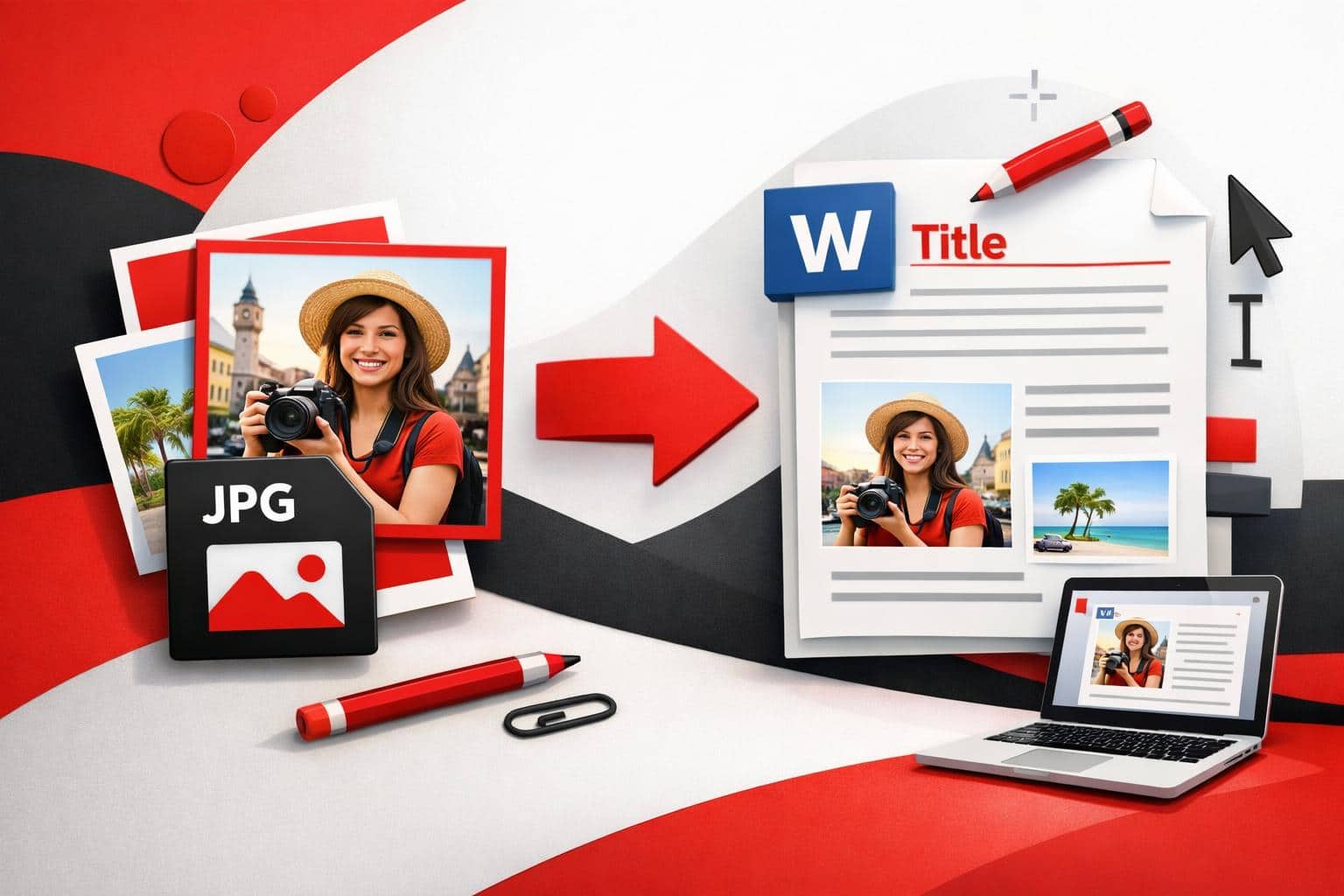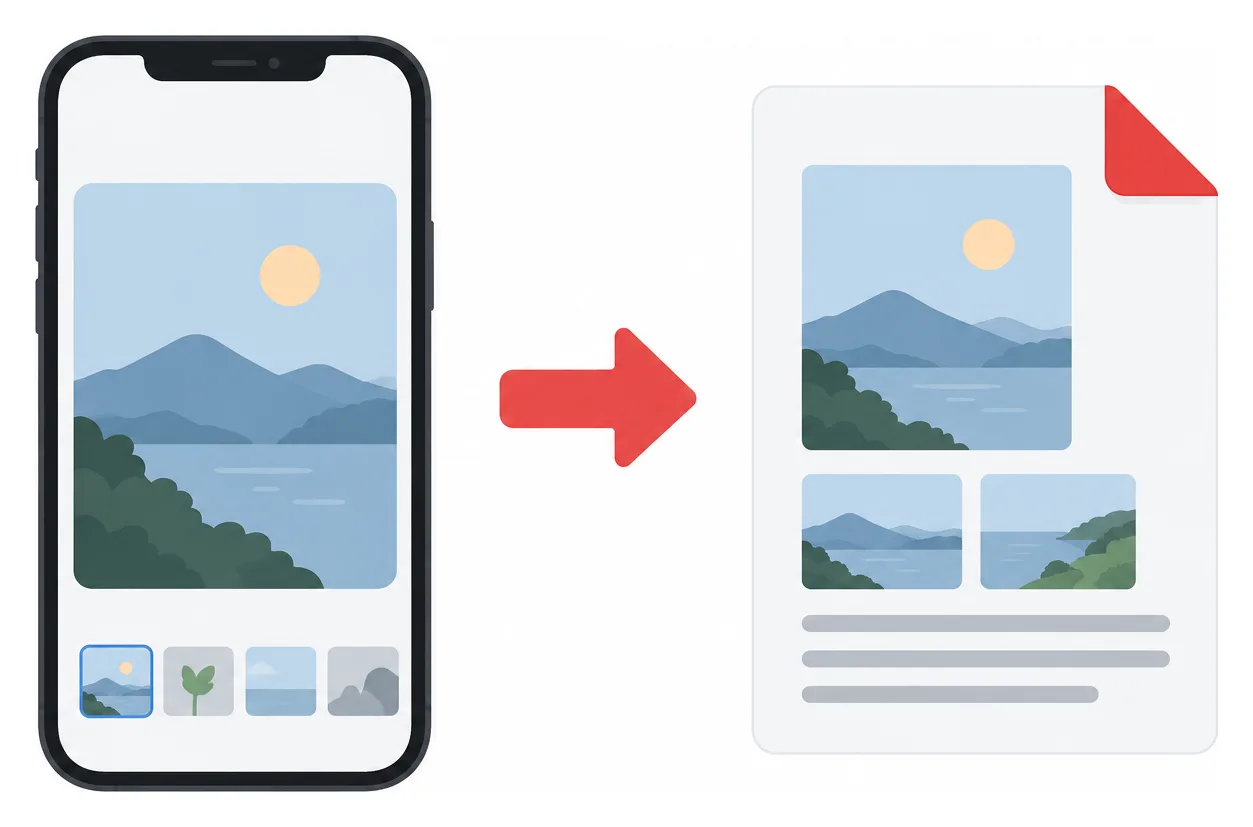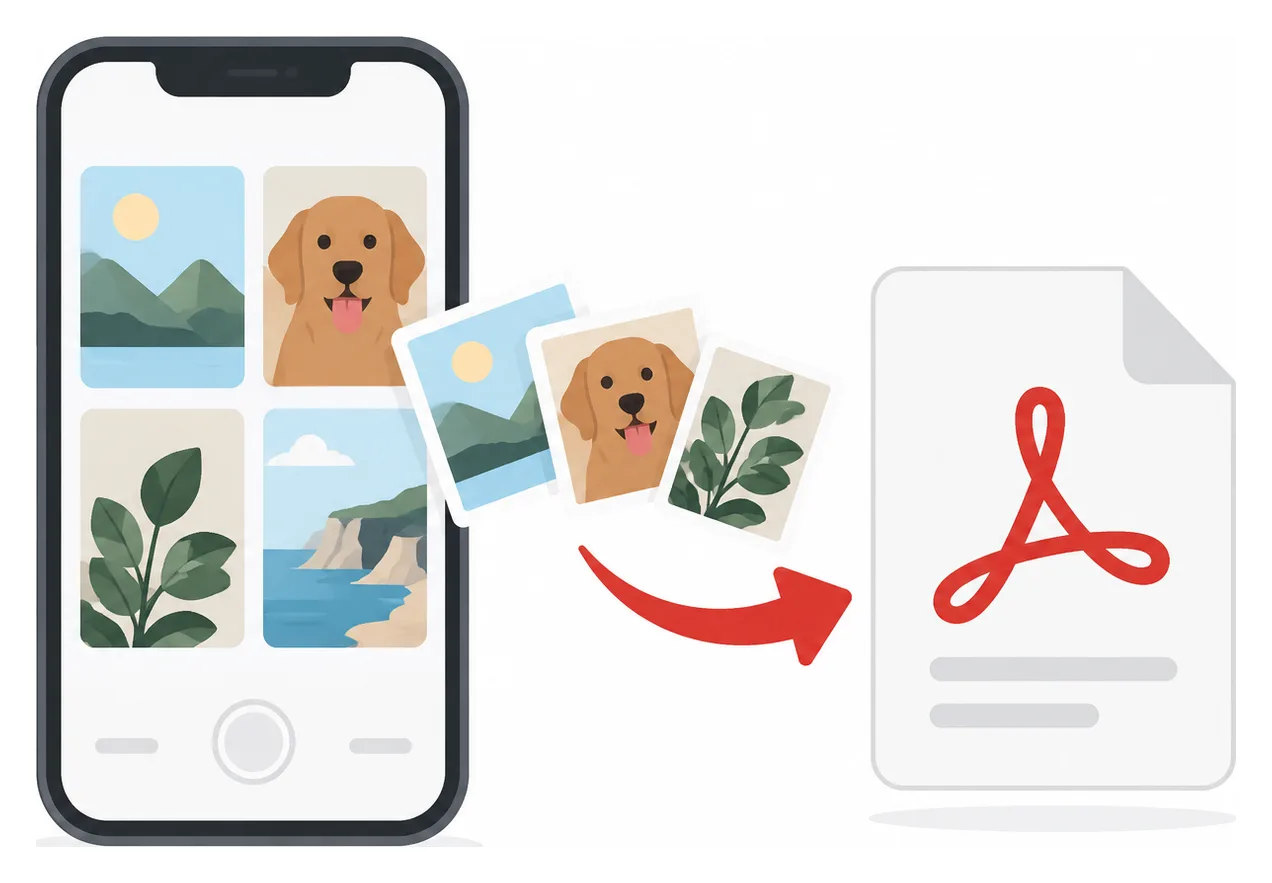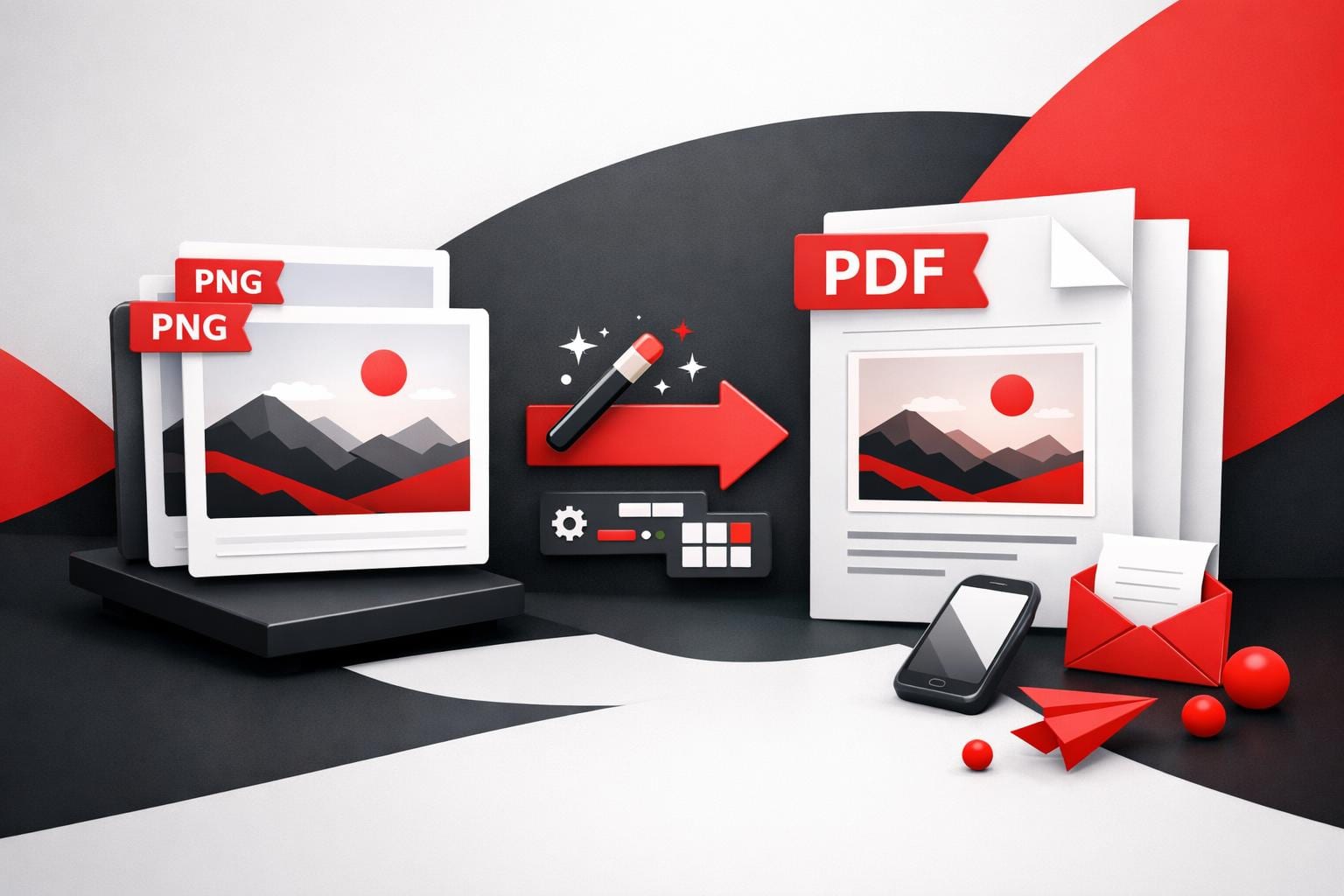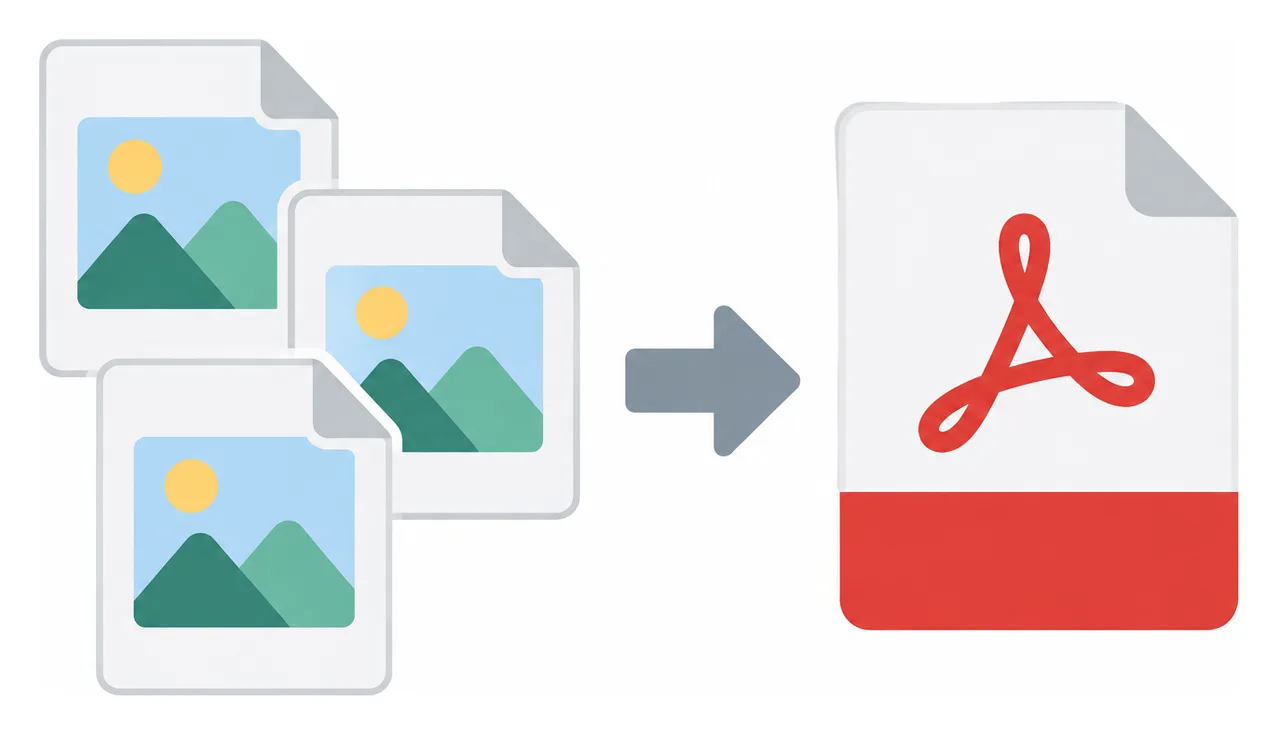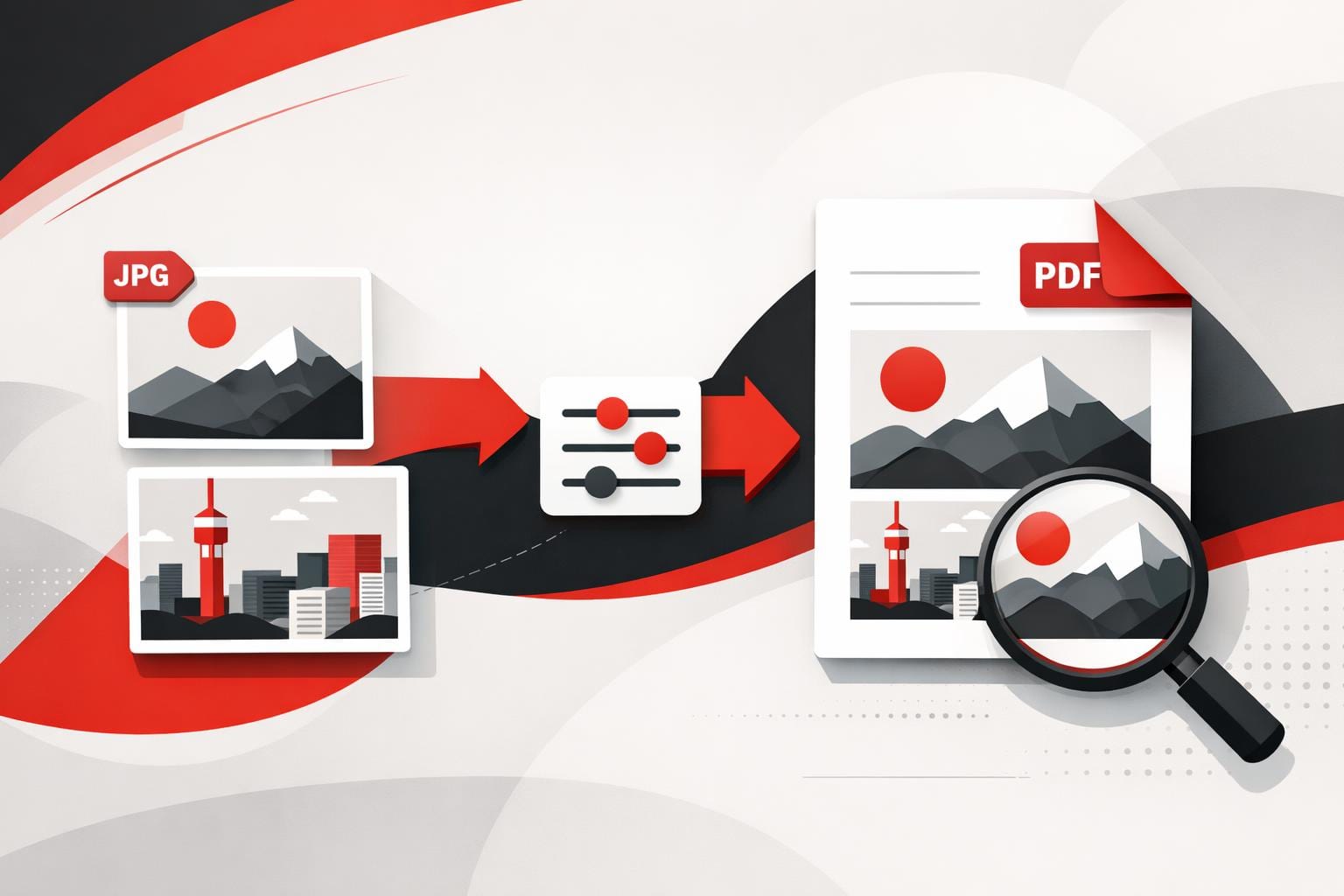
Para convertir un PNG en PDF online, sube la imagen a un conversor de imagen a PDF, elige el tamaño de página y la configuración de diseño, y luego exporta el PDF. La principal ventaja es que compartirlo e imprimirlo resulta mucho más fácil, además de que puedes aplicar controles de seguridad PDF si el archivo contiene contenido sensible.
Por qué un PDF puede ser el formato más práctico
PNG, siglas de Portable Network Graphics, es un formato de imagen rasterizada diseñado para ofrecer nitidez visual, compresión sin pérdida y transparencia, por eso aparece por todas partes en mockups de UI y gráficos web. El problema es que PNG sigue siendo “solo una imagen”, así que quien la recibe a menudo la trata como una foto y no como un documento. Eso puede traducirse en impresiones incómodas, tamaños de página inconsistentes y cadenas de correo desordenadas con varios adjuntos.
Un PDF se comporta más como un contenedor universal. Suele abrirse igual en distintos dispositivos, es más fácil guardarlo como un único archivo de varias páginas y encaja mejor en flujos de trabajo documentales estándar, como revisión por páginas, impresión y archivado, incluido PDF/A para conservación a largo plazo.
Compatibilidad, un solo archivo que se comporta como un documento.
Control, páginas, márgenes y orientación predecibles para imprimir.
Cumplimiento, vías más claras para protección con contraseña y políticas de retención.
Cómo convertir PNG a PDF online
iLovePDF gestiona las conversiones de PNG mediante su proceso Image to PDF, que se presenta en la página de la herramienta JPG to PDF. Empieza con la herramienta, añade el PNG, confirma la configuración de diseño y luego genera el PDF.
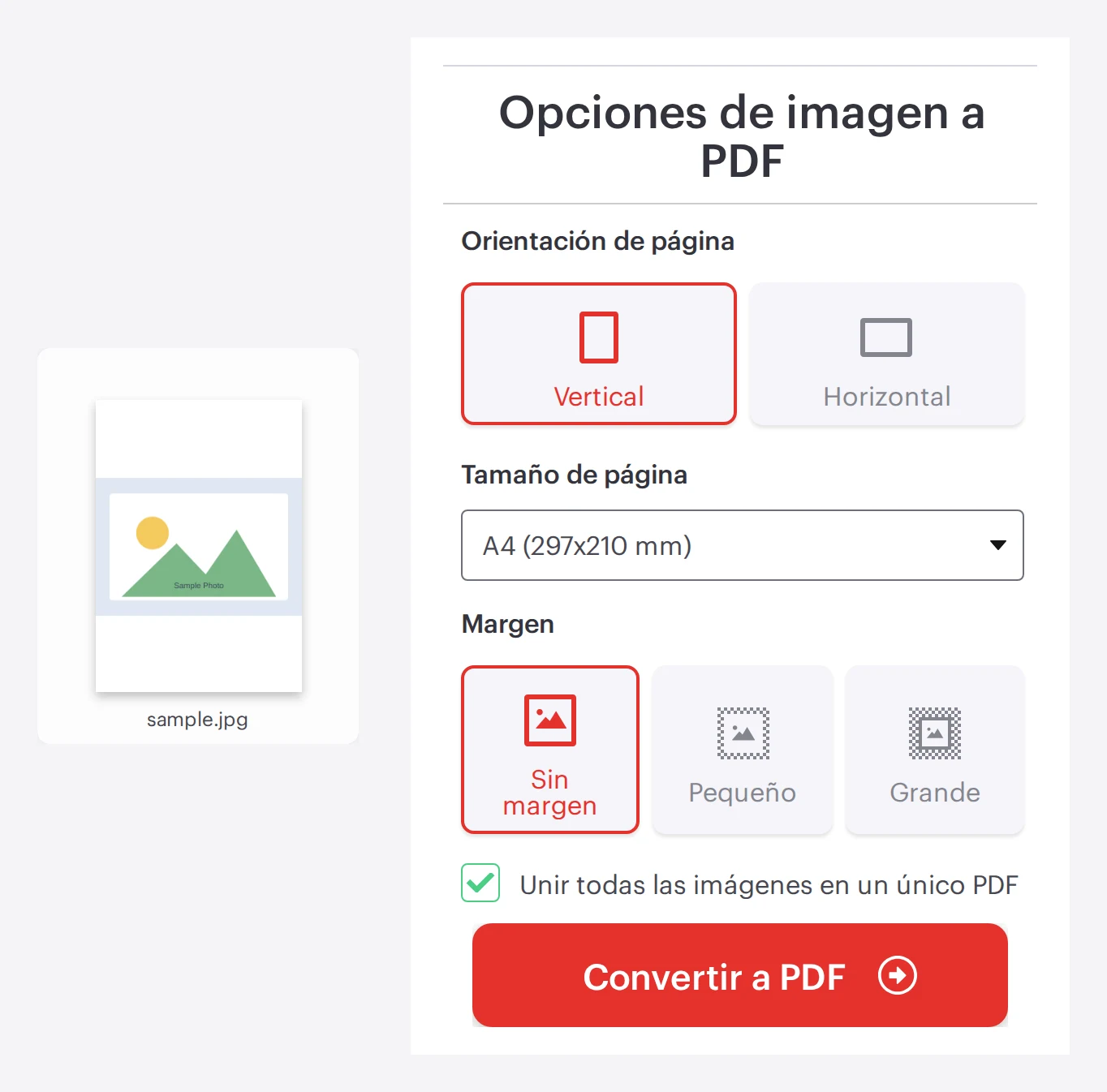
Paso 1 Sube el PNG o arrástralo y suéltalo en la herramienta.
Paso 2 Elige Vertical o Horizontal, según cómo deba colocarse la imagen en la página.
Paso 3 Elige el tamaño de página, normalmente Ajustar, A4 o US Letter.
Paso 4 Configura los márgenes, convierte el archivo y descarga el PDF resultante.
Regla práctica: si el PDF es para visualización y te importa mantener el encuadre exacto en píxeles, selecciona Ajustar. Si el PDF es para imprimir o firmar, elige A4 o US Letter y usa un margen pequeño para reducir el riesgo de que la impresora recorte los bordes.
Ejemplo práctico: un diseñador necesita la aprobación de las personas implicadas para 12 pantallas de interfaz en PNG con transparencia. Exporta cada pantalla como PNG, sube las 12 imágenes, activa la opción de combinarlas en un solo PDF, ajusta el tamaño de página a Ajustar y envía un único PDF que los revisores puedan anotar e imprimir sin tener que lidiar con archivos de imagen por separado.
Cuántas imágenes puedes convertir de una vez
Se admite la conversión por lotes, y los límites reales dependen del tipo de cuenta. En la página de precios se indican los límites de Image to PDF para los planes gratuitos y de pago, y la guía específica de PNG de iLovePDF describe el mismo proceso de conversión y el tamaño habitual de los lotes en Free y Premium. Para más detalles, consulta Precios de iLovePDF y la guía Cómo convertir imágenes PNG a PDF online.
Plan
Imágenes por lote
Tamaño total de subida por lote
Free
Hasta 20
Hasta 40 MB
Premium
Hasta 80
Hasta 4 GB
El mismo conversor Image to PDF también está pensado para manejar más formatos además de PNG. Entre las entradas compatibles suelen estar PNG, JPEG, TIFF, SVG, BMP, IMG, RAW, HEIC y WebP, algo importante cuando en el flujo de trabajo se mezclan capturas de pantalla, fotos de cámara y recursos de diseño exportados.
Seguridad y retención: qué revisar antes de subir archivos
Cualquier conversor online implica una decisión sobre transferencia de datos. Según iLovePDF, las subidas están protegidas con cifrado de extremo a extremo y los archivos procesados por la plataforma se eliminan automáticamente en un plazo de dos horas; en su documentación de seguridad ofrece más detalles. Referencia: Seguridad y protección de datos de iLovePDF.
En documentos sensibles, también puedes bloquear el PDF después de convertirlo. iLovePDF ofrece una herramienta específica de cifrado con contraseña en Protect PDF, además de una explicación paso a paso en Cómo añadir una contraseña a un PDF.
Si una organización necesita garantías formales, iLovePDF también publica un PDF con su certificado ISO/IEC 27001. Referencia: Certificado ISO/IEC 27001.
Si quieres convertir un JPG en un PDF limpio y fácil de compartir, la forma más rápida es usar un convertidor online que convierta cada imagen en una página PDF y, si quieres, junte varias fotos en un solo archivo. PDF suele ser el formato de salida adecuado cuando el archivo tiene que imprimirse de forma predecible, verse igual en cualquier dispositivo o enviarse como documento de varias páginas.
Por qué el PDF se convierte en el formato por defecto para compartir
El PDF se ha convertido en el «papel sin papel» no oficial porque está diseñado para conservar la maquetación. Las fuentes, el espaciado y los saltos de página se mantienen consistentes entre sistemas operativos y apps, justo lo que quieren los equipos cuando intercambian contratos, facturas, informes y formularios.
Un JPG es una imagen. Un PDF es un contenedor de documentos: puede incluir muchas páginas y mezclar texto, imágenes y elementos vectoriales. Esa diferencia explica por qué en los flujos de trabajo empresariales es tan común oír «mándalo en PDF».
JPG y PDF están pensados para trabajos distintos
Ninguno de los dos formatos es «mejor» en general. Cada uno está optimizado para un objetivo de entrega diferente, y ese objetivo determina lo que experimentan los usuarios cuando el archivo se abre, se imprime o se sube.
Lo que importa
JPG
PDF
Objetivo principal
Compartir fotos rápido y mostrar imágenes en la web
Visualización, impresión y archivado fiables de documentos
Consistencia del diseño
Depende de dónde se coloque la imagen
Diseñado para mantener las páginas estables en cualquier dispositivo
Agrupación multipágina
No es nativo, cada imagen es un archivo distinto
Es nativo, un archivo puede contener muchas páginas
Preparación para imprimir
Suele requerir ajustar manualmente el tamaño y los márgenes
El tamaño de página y los márgenes son ajustes principales
Texto buscable
No, son píxeles
Sí, si el PDF contiene texto o después de aplicar OCR
Comportamiento típico del tamaño de archivo
Normalmente pequeño para una sola foto
Eficiente para compartir varias páginas; puede crecer con imágenes de alta resolución
Una regla sencilla para no equivocarte de formato
Regla de decisión: si la persona que lo va a recibir espera páginas, impresión o un único archivo adjunto que reúna varias imágenes, elige PDF. Si lo que necesitas es una sola imagen para una web, un chat o una vista previa rápida, déjalo en JPG.
Una forma práctica de decidir es la prueba SPF, un mini modelo de tres factores para tomar decisiones sobre archivos.
Speed: elige JPG cuando manden el tiempo de carga y lo fácil que sea compartirlo.
Print: elige PDF cuando importen el tamaño de página, los márgenes y un resultado predecible.
Filing: elige PDF cuando varias imágenes tengan que ir juntas en un solo documento ordenado.
Un flujo de conversión ordenado que escala bien
Muchos convertidores hacen el mismo trabajo básico: importar imágenes, asignar cada imagen a una página y exportar un PDF. Los detalles que de verdad importan son el tamaño de página, la orientación, los márgenes y si varias imágenes se combinan en un solo archivo.
Pasos que coinciden con lo que muestran la mayoría de las herramientas
Ajusta la orientación de la página a Vertical u Horizontal.
Elige un tamaño de página acorde al destino, como Fit, A4 o US Letter.
Elige márgenes, normalmente Sin margen, Pequeño o Grande.
Si necesitas un solo archivo combinado, activa la opción de unir para que el resultado sea un único PDF de varias páginas.
Convierte y luego descarga el resultado.
Ejemplo concreto que ahorra tiempo
Un equipo de finanzas necesita un solo archivo adjunto para un informe de gastos. Se pueden subir juntas ocho fotos de recibos hechas con el móvil, ajustarlas a US Letter con márgenes pequeños, unirlas en un solo PDF y enviarlas por correo como un único archivo en vez de ocho JPG separados.
Cuando lo que buscas es texto seleccionable
Convertir una foto en PDF no crea automáticamente texto real; en la práctica, casi siempre solo cambia el contenedor. Para tener texto buscable, aplica OCR después de la conversión con una herramienta como iLovePDF OCR PDF, que intenta reconocer caracteres e incrustar una capa de texto.
Lotes grandes y trabajo repetitivo
Cuando el problema pasa a ser el volumen, lo que marca la diferencia son los límites de procesamiento y la gestión por lotes. Según la página de precios de la empresa, Premium figura a 9 $ con facturación mensual o 60 $ con facturación anual, equivalentes a 5 $ al mes, a fecha del 28 de marzo de 2026, y está orientado a procesamiento ilimitado y a un acceso más amplio en web, escritorio y móvil.
Las comprobaciones de privacidad que conviene hacer primero
La conversión online es cómoda, pero sigue siendo una subida de archivos. Antes de enviar nada confidencial, revisa el tiempo de conservación del servicio, sus afirmaciones sobre cifrado, los controles de cuenta y si ofrece procesamiento local.
Conservación: la empresa afirma que los archivos se eliminan en un plazo de dos horas después del procesamiento y que los documentos firmados pueden conservarse hasta cinco años por motivos legales.
Cifrado y controles de acceso: la empresa describe protección mediante HTTPS y cifrado de extremo a extremo, además de funciones de cuenta como la autenticación en dos factores.
Regla de decisión para archivos sensibles: si el documento contiene datos regulados o de alto riesgo, siempre que puedas, prioriza el procesamiento local frente a la subida desde el navegador. La empresa promociona el procesamiento local mediante su Desktop app para flujos de trabajo en los que se prioriza mantener los archivos en el dispositivo.
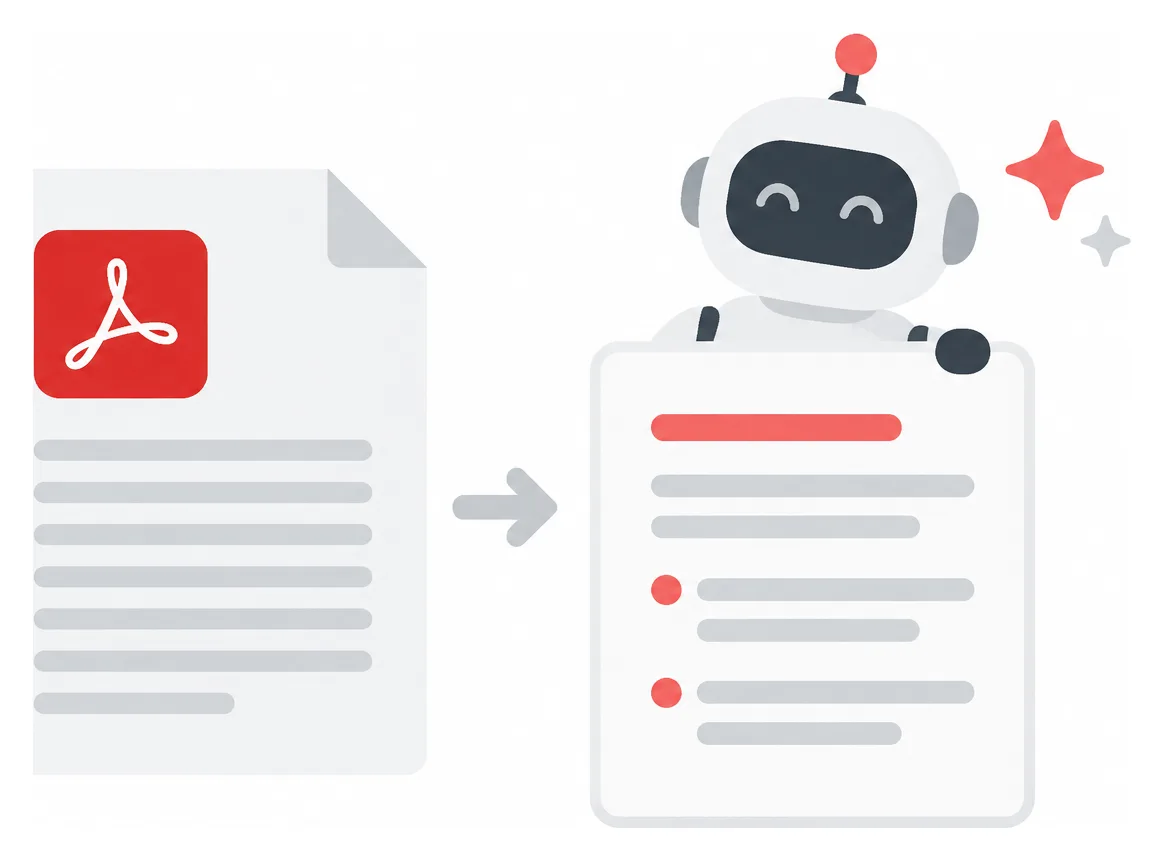
Para convertir un PDF en imágenes JPG rápidamente, usa la herramienta PDF to JPG de iLovePDF y elige la salida que mejor encaje con tu objetivo: imágenes de página completas o extracción de imágenes incrustadas. La decisión clave es simple: convierte páginas cuando importe el diseño y extrae imágenes cuando lo importante sean los recursos individuales.
Dos modos de salida y cuándo conviene cada uno
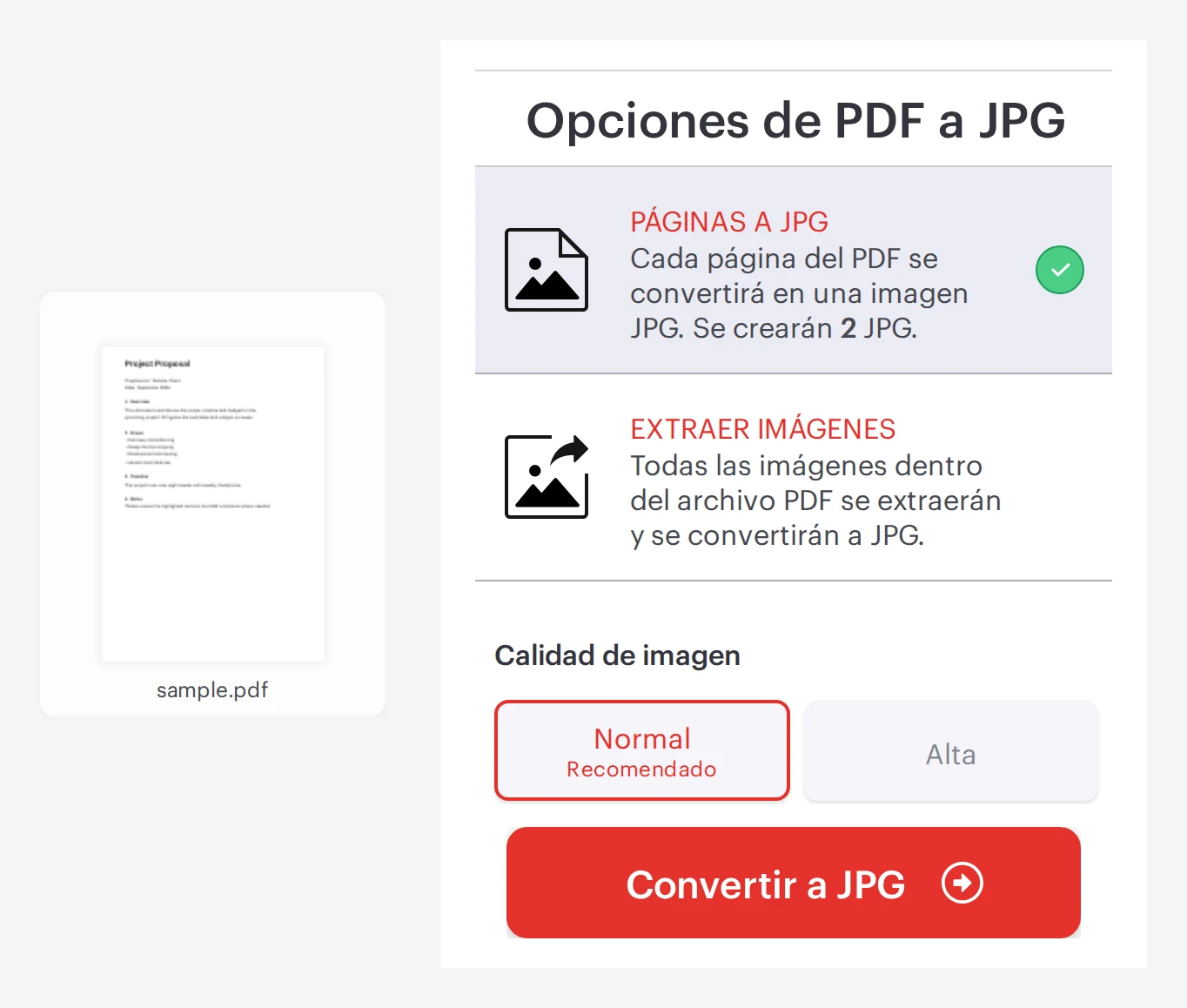
La herramienta ofrece dos resultados distintos, y elegir el equivocado te da trabajo extra más adelante. Un modo convierte cada página del PDF en una imagen; el otro extrae las imágenes que ya estaban incrustadas dentro del PDF.
Página a JPG, ideal para obtener una captura fiel al píxel del diseño de la página, incluidas las fuentes, los espacios y las anotaciones.
Extraer imágenes, ideal para recuperar recursos reutilizables como fotos de producto, gráficos y logotipos sin convertir cada página en una captura de pantalla.
Regla de decisión: si el JPG tiene que verse exactamente igual que la página del PDF al compartirlo o publicarlo, elige Página a JPG. Si el objetivo es reutilizar elementos visuales individuales en una presentación, un CMS o un editor de imágenes, elige Extraer imágenes.
Normalmente se puede ajustar la calidad de imagen, por ejemplo con una configuración normal para ir más rápido y una alta cuando necesitas que se sigan leyendo bien los textos pequeños o los diagramas detallados.
Ejemplo práctico: un equipo de marketing recibe un catálogo PDF de 40 páginas y solo necesita las fotos de producto para subirlas a una tienda online. Extraer imágenes suele ser la vía más limpia; Página a JPG generaría 40 imágenes de página que todavía habría que recortar.
Un flujo online rápido y sencillo
Para la mayoría de trabajos puntuales, el flujo web es la ruta más corta. Abre la página PDF to JPG, añade un archivo, elige el modo de salida, convierte y luego descarga los resultados.
Sube un PDF desde tu ordenador o impórtalo desde almacenamiento en la nube cuando esté disponible.
Selecciona Página a JPG o Extraer imágenes y, si se ofrece, elige también un nivel de calidad de imagen.
Convierte y luego descarga los archivos JPG generados.
Este enfoque está pensado para ir rápido, pero aun así implica subir el documento a un servicio remoto, lo que puede ser un problema si se trata de archivos restringidos.
Web, escritorio y móvil de un vistazo
La elección de la plataforma depende menos de las funciones y más de las limitaciones operativas, como trabajar sin conexión, procesar lotes o cumplir con reglas de empresa para documentos sensibles. Una forma rápida de decidir es fijarte en los tres puntos de abajo.
Velocidad, qué tan rápido se completa el trabajo con los tamaños de archivo que manejas.
Control, cuánto depende el flujo de trabajo de los límites del navegador y de las condiciones de red.
Cumplimiento, si el documento puede subirse o no a un servicio de terceros.
Opción
Dónde se ejecuta
Mejor para
Compensación habitual
Herramienta web
Navegador
Conversiones rápidas y uso compartido
Depende de la velocidad de subida y de los límites de las políticas
Aplicación de escritorio
Ordenador local
Trabajo sin conexión, lotes más grandes y gestión local más controlada
Requiere instalación y gestión del dispositivo
Aplicación móvil
Teléfono o tableta
Conversión sobre la marcha y extracción rápida
Flujos en pantallas pequeñas y limitaciones del almacenamiento móvil
Para trabajar sin conexión o con un control más estricto, la empresa recomienda iLovePDF Desktop para Windows y macOS. Para trabajar en movimiento, iLovePDF Mobile ofrece opciones de conversión similares desde el teléfono.
Aspectos básicos de seguridad que importan antes de subir archivos
En cualquier conversor online, la verdadera cuestión de riesgo no es si la conversión funciona, sino qué pasa con el archivo durante el procesamiento y después. Según la documentación de seguridad y protección de datos de iLovePDF, los archivos están protegidos con cifrado durante la transferencia y el procesamiento, y los archivos procesados se eliminan automáticamente en un plazo de dos horas.
Eso resulta útil para documentos rutinarios, pero los archivos muy sensibles siguen requiriendo una revisión de políticas. Si un documento no puede salir del dispositivo por normas contractuales o regulatorias, un flujo de trabajo de escritorio suele ser la opción operativa más segura.
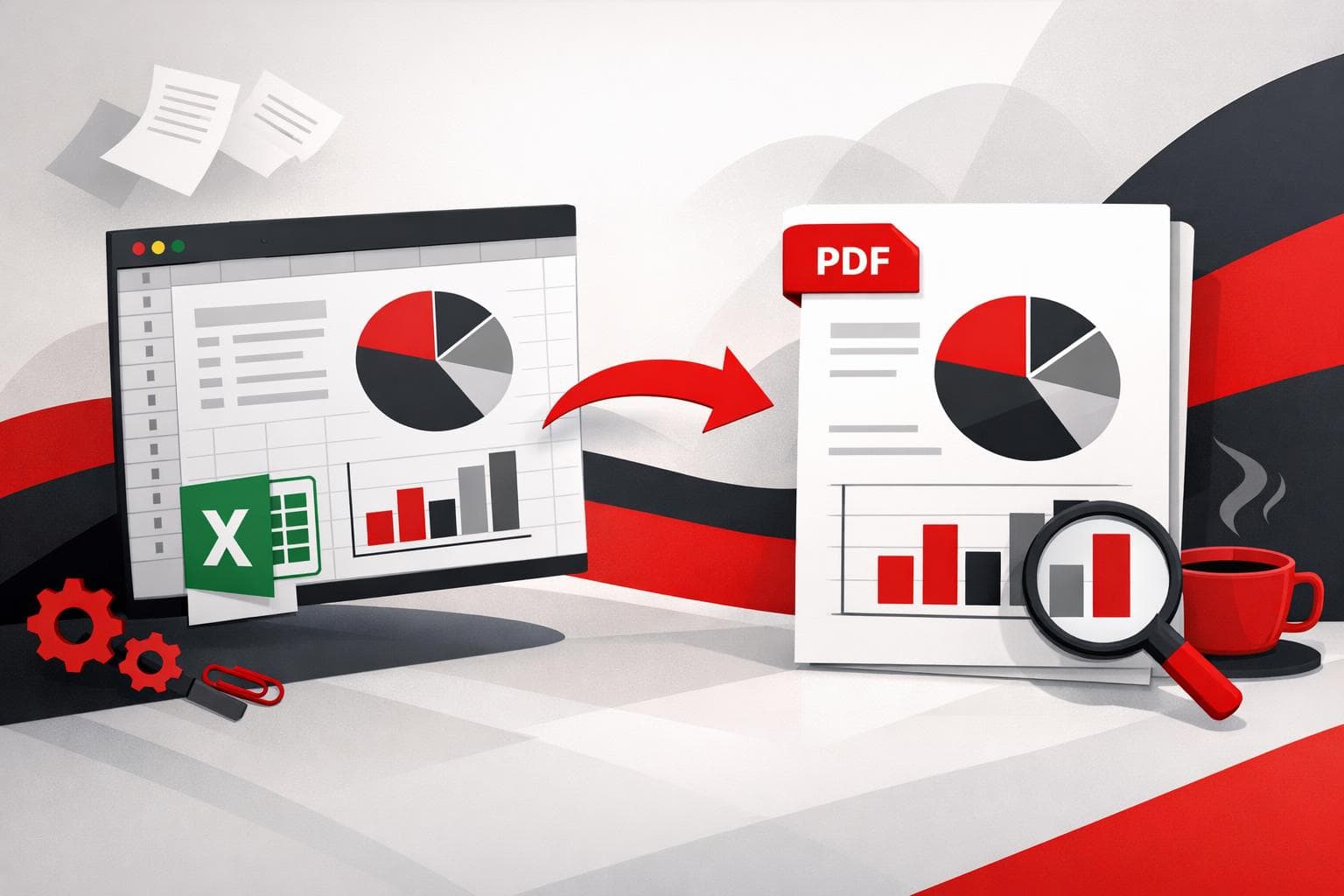
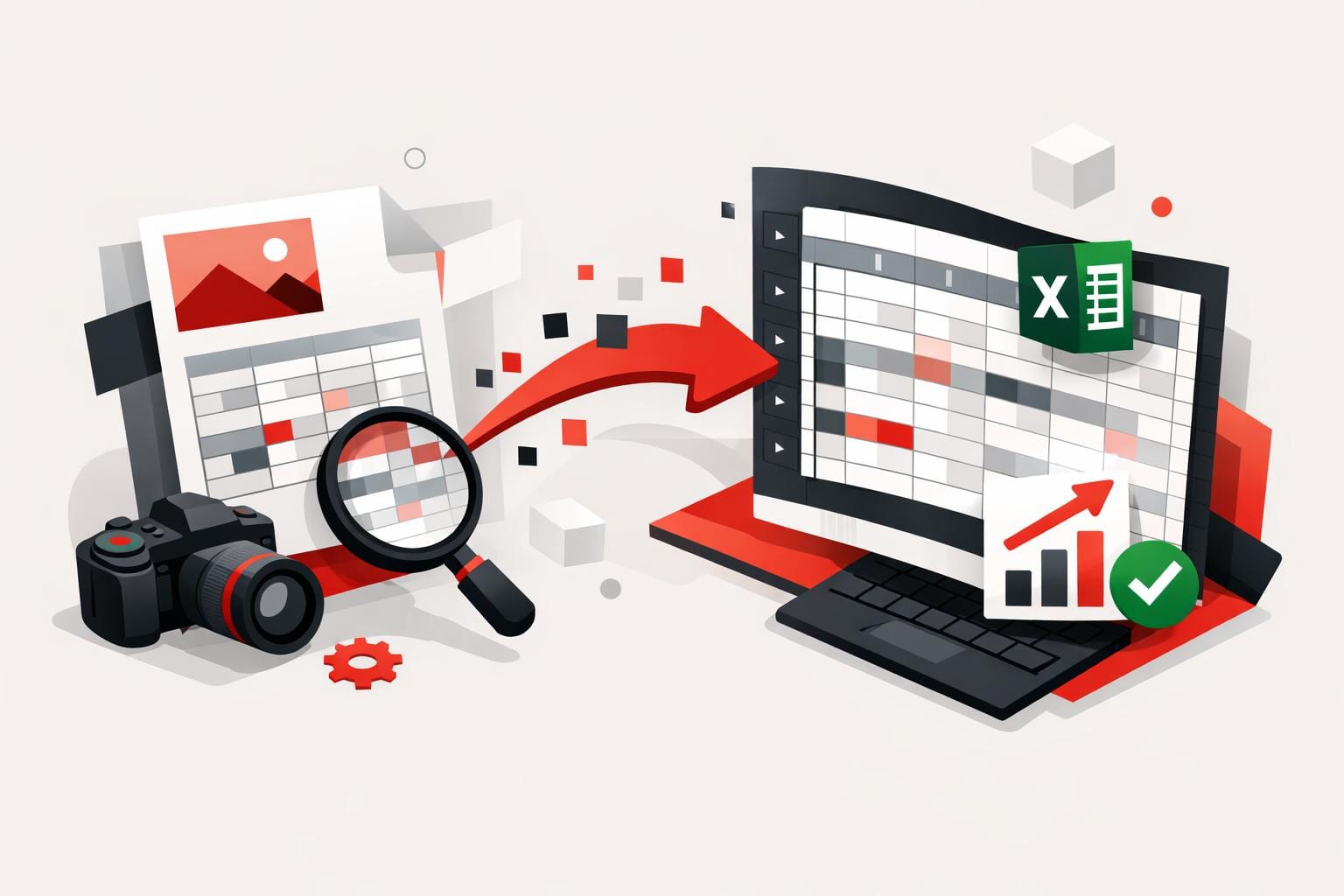
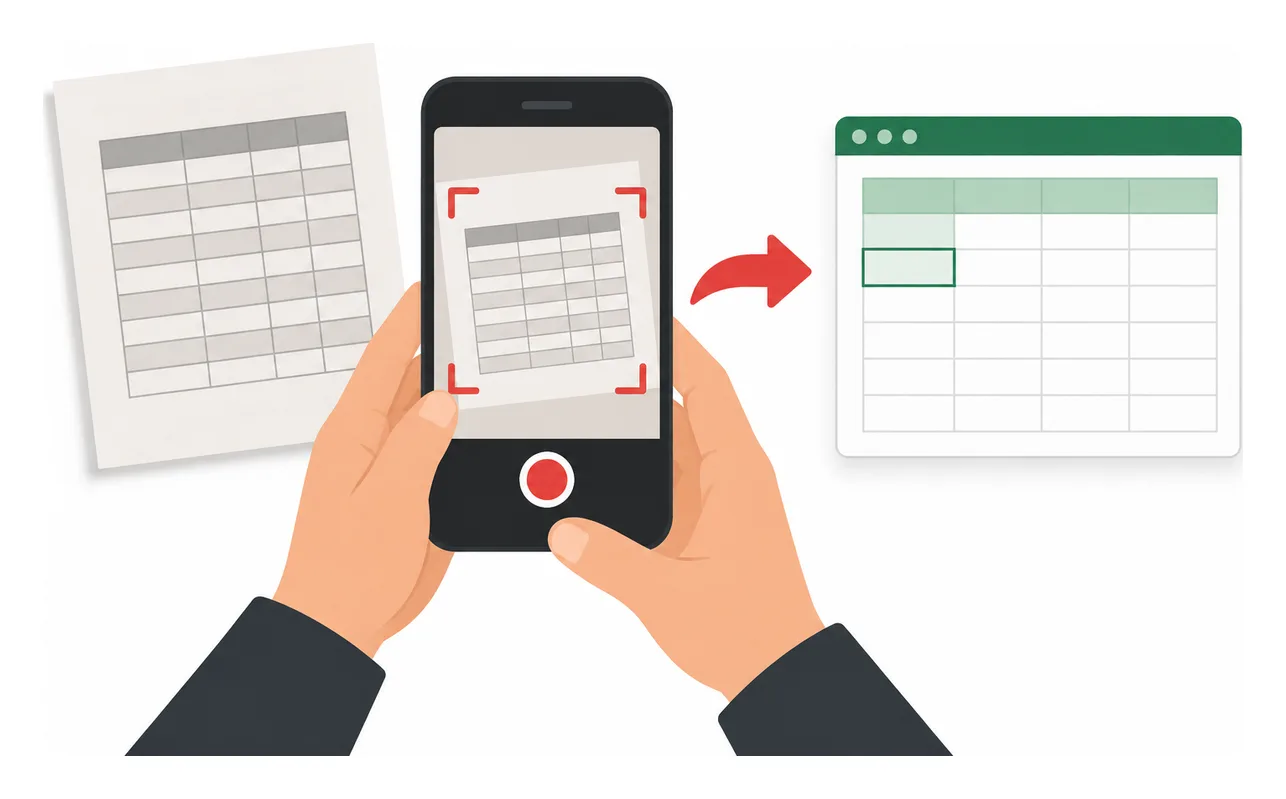
Para convertir tablas PDF en datos de Excel que realmente puedas usar, elige una herramienta que conserve la estructura de la tabla y activa el OCR solo cuando el PDF sea un escaneo. Con el flujo adecuado, obtendrás filas y columnas editables en vez de una cuadrícula que se desarma en celdas aleatorias.
Por qué las conversiones de PDF a Excel suelen salir mal
Excel espera una estructura explícita, celdas definidas, delimitadores coherentes y encabezados previsibles. Muchos PDF no tienen nada de eso: guardan el texto como fragmentos colocados sobre un lienzo, no como una tabla real. Un conversor puede interpretar fácilmente los espacios como columnas, unir campos contiguos o perder encabezados cuando están alineados visualmente, pero no agrupados de forma lógica.
Los PDF escaneados son un caso más difícil porque, en la práctica, son imágenes. Sin reconocimiento de texto, lo máximo que puede hacer cualquier conversor es pegar una imagen en una hoja de cálculo. Se verá bien, pero funcionará mal. Ordenar, filtrar y usar fórmulas falla porque no existe una capa de datos real.
Tres señales te permiten prever si una conversión va a quedar limpia:
Calidad: escaneos nítidos, alto contraste y páginas rectas.
Estructura: líneas de cuadrícula claras, anchos de columna coherentes y espaciado regular entre filas.
Capa de texto: si el texto se puede seleccionar, eso indica que el PDF ya contiene contenido legible por máquina.
Método
Ideal para
Fallo típico
Copiar y pegar en Excel
Tablas muy pequeñas y simples con espaciado uniforme
Las columnas se desplazan y las celdas con varias líneas se convierten en filas extra
Conversor de PDF a Excel sin OCR
PDF digitales con texto seleccionable
Los encabezados y las columnas se desalinean cuando el diseño es complejo
Conversor de PDF a Excel con OCR
Escaneos, fotos, facturas y recibos impresos y luego escaneados
Caracteres erróneos, números partidos y separadores perdidos
Limpieza manual después de la conversión
Documentos puntuales cuando la precisión importa más que la velocidad
El tiempo necesario crece muy rápido con el número de páginas
Qué es el OCR y por qué cambia todo
OCR, siglas de reconocimiento óptico de caracteres, convierte píxeles en caracteres. Detecta letras y números dentro de páginas escaneadas y luego los reconstruye como texto editable. En la extracción de tablas, el OCR tiene un segundo trabajo: debe deducir dónde empiezan y terminan las filas y las columnas. Por eso la calidad del escaneo importa tanto como el software.
Regla de decisión: si puedes seleccionar texto en el visor de PDF, normalmente no hace falta OCR, y muchas veces incluso será más lento. Si no puedes seleccionar nada, el OCR marca la diferencia entre una hoja de cálculo llena de datos y una hoja de cálculo que solo contiene una imagen.
Cómo convertir tablas PDF a Excel con iLovePDF
iLovePDF ofrece un conversor online de PDF a Excel en PDF to Excel. La página muestra dos modos: conversión estándar para texto seleccionable y una opción OCR para páginas escaneadas, marcada como Premium. También incluye opciones de diseño, como generar una sola hoja o repartir el contenido en varias hojas.
Un ejemplo práctico: un equipo financiero recibe cada mes 30 facturas escaneadas de proveedores, y cada factura tiene una tabla de totales que debe llegar a Excel para la conciliación. Si ejecutas OCR durante la conversión, obtendrás importes editables que podrás sumar y validar, en vez de una captura pegada que no se puede comprobar con fórmulas.
Si el documento incluye páginas escaneadas, elige la opción OCR.
Elige una opción de diseño: una sola hoja va mejor para tablas únicas, y varias hojas ayudan cuando el PDF contiene tablas repetidas por página.
Convierte el archivo y luego revisa por encima los encabezados, las columnas numéricas y los límites de las filas.
Si quieres entender el motor de conversión que hay detrás de la herramienta, en esa misma página se indica que el conversor funciona con tecnología de Solid Documents, y la plataforma del proveedor está documentada en Solid Framework.
Cómo conseguir tablas más limpias con menos retoques
Empieza por mejorar el archivo de entrada. Un escaneo apenas mejor puede ahorrarte más tiempo que cualquier limpieza posterior a la conversión, sobre todo cuando entra en juego el OCR. Si el origen es una foto, vuelve a escanearla en plano, aumenta el contraste y elimina las sombras cerca de los bordes de la tabla.
Usa entradas nítidas: la precisión del OCR cae rápido cuando los caracteres se ven borrosos o la página está torcida.
Mantén la estructura: las tablas con una cuadrícula alineada y constante se convierten con más fiabilidad que los diseños irregulares con bloques anidados.
Evita las capturas de pantalla: suelen reducir la calidad del texto y eliminan las pistas sutiles de espaciado que los conversores usan para deducir columnas.
Verifica los números: después de convertir, confirma los símbolos de moneda, los separadores decimales y los valores negativos, y luego haz una suma rápida para comprobarlos con los totales del PDF.
Cuándo conviene usar OCR y cuándo no
El OCR es una solución puntual, no un ajuste por defecto. Brilla cuando el PDF es un escaneo o cuando la capa de texto no existe o está incompleta. Resulta menos útil cuando el PDF ya es digital, porque el OCR puede introducir errores de reconocimiento que no estaban en el original.
Usa OCR para documentos impresos que luego se escanearon y para recibos capturados con la cámara.
Omite el OCR cuando el PDF contiene texto seleccionable, especialmente en estados financieros e informes exportados desde sistemas contables.
Si solo algunas páginas son escaneos, plantéate dividir primero el PDF, aplicar OCR solo al subconjunto escaneado y unir luego los resultados en Excel.
Seguridad y conservación: lo que dice la empresa
El manejo de archivos importa porque la extracción de tablas suele implicar facturas, presupuestos o registros de clientes. En el centro legal y de privacidad de la empresa se indica que las cargas se cifran en tránsito mediante HTTPS, que los archivos procesados se eliminan de los servidores en un plazo de dos horas y que también se menciona la certificación ISO/IEC 27001. Esas afirmaciones se resumen en Legal y privacidad y se amplían en Seguridad y protección de datos.
Un filtro de seguridad sencillo para hojas de cálculo sensibles es tratar la conversión online como si compartieras un documento con un proveedor. Si la tabla contiene datos personales regulados, considera ocultar los identificadores antes de subirla o usar un flujo de trabajo en el dispositivo que mantenga los documentos en local. Para ver los detalles de la política, la empresa enlaza su Política de privacidad desde esa página.
Para convertir un PDF en una presentación editable de PowerPoint, sube el archivo a un conversor de PDF a PPTX, descarga el PPTX y luego retócalo en PowerPoint. Este enfoque merece la pena cuando el PDF ya se parece a un conjunto de diapositivas, porque convierte páginas estáticas en diseños reutilizables en lugar de obligarte a rehacerlo todo desde cero.
Convierte un PDF a PowerPoint en minutos
El flujo básico es sencillo: el conversor crea un archivo .pptx y luego PowerPoint se convierte en el lugar donde lo editas. La herramienta web de iLovePDF está aquí: PDF a PowerPoint.
Sube el PDF: Selecciona un archivo desde tu ordenador o usa arrastrar y soltar; según la configuración, también pueden aparecer opciones en la nube.
Inicia la conversión: Pon en marcha el proceso; el formato de salida es PPTX.
Descarga la presentación: Guarda el PPTX y ábrelo en Microsoft PowerPoint para editarlo.
Ejemplo: Un informe de avance de proyecto de 14 páginas llega en PDF un lunes por la mañana. Al convertirlo a PPTX, puedes obtener una diapositiva por página y luego dejar la presentación más ágil eliminando diapositivas de relleno, reescribiendo títulos y sustituyendo párrafos densos por dos gráficos y tres viñetas por diapositiva.
Edita las diapositivas convertidas como una presentación normal
Después de la conversión, el archivo se abre como un PPTX estándar, lo que significa que la mayoría de los equipos pueden seguir usando los flujos habituales de PowerPoint, temas, patrones de diapositivas y notas del presentador. Si el PDF tenía texto real, ese texto suele convertirse en cuadros editables en lugar de una captura plana.
Cuando el PDF original es un escaneo, el conversor puede apoyarse en OCR, es decir, reconocimiento de texto que intenta reconstruir palabras a partir de píxeles. El OCR puede ser suficiente para editar, pero da más errores que convertir texto seleccionable.
Sabe de antemano si el diseño se mantendrá
El PDF es un formato de diseño fijo y PowerPoint es un lienzo de diapositivas, así que cualquier conversor está reconstruyendo el documento. Los resultados varían, sobre todo en archivos complejos, por lo que puede ser buena idea probar un segundo conversor cuando la precisión importa.
Una forma práctica de anticipar la calidad es la regla S3, que clasifica los PDF según tres señales:
Texto seleccionable: Si puedes resaltar el texto en un visor de PDF, es más probable que se convierta en texto editable dentro de la diapositiva.
Estructura simple: Las columnas limpias y los encabezados claros convierten mejor que los diseños con muchas capas, las tablas repletas de texto diminuto o las notas al pie abundantes.
Estilo estable: Las fuentes estándar y las formas sencillas son más seguras que las tipografías poco comunes, los efectos llamativos y las ilustraciones vectoriales complejas.
Regla de decisión: Si dos de las tres señales S3 son débiles, lo mejor es contar con un flujo híbrido: convierte para obtener un diseño inicial y luego reconstruye manualmente las diapositivas más importantes, en vez de pelearte con decenas de pequeños fallos de formato.
Elige web, móvil o escritorio según dónde hagas el trabajo
iLovePDF ofrece tres rutas habituales según si tu prioridad es la velocidad, la movilidad o mantener los archivos en local. La vía web suele ser la más rápida, la de escritorio es la opción más centrada en la privacidad y la móvil sirve para resolverlo rápido.
Opción
Mejor para
Necesita internet
Flujo típico
Conversor web
Conversiones rápidas puntuales, de correo a diapositivas
Sí
Subir PDF, convertir, descargar PPTX
App móvil
Ediciones sobre la marcha, compartir rápido con tu equipo
Normalmente
Importar PDF, convertir, abrir PPTX en PowerPoint
App de escritorio
Procesamiento offline, gestión de datos más estricta
No para las tareas de conversión
Convertir en local y luego editar en PowerPoint
Aquí tienes las opciones móvil y de escritorio: iLovePDF Mobile y iLovePDF Desktop. Para ediciones ligeras sin instalar la versión de escritorio completa, PowerPoint también puede funcionar en el navegador. Microsoft explica por dónde empezar aquí: guía de PowerPoint en la web.
Revisa la retención y el cifrado antes de subir el archivo
Cualquier conversor online crea una copia temporal del documento mientras lo procesa, así que la postura real de seguridad importa más que las promesas de marketing. Según iLovePDF, los archivos se protegen con cifrado durante el tratamiento y se eliminan automáticamente en un plazo de dos horas, y la empresa también destaca su alineación con el RGPD y la certificación ISO/IEC 27001:2017. Los detalles están documentados en iLovePDF Security & Data Protection.
Para documentos sensibles como contratos, listas de clientes, historiales médicos o material previo a la publicación de resultados, la opción operativa más segura suele ser el procesamiento local. Por eso, una herramienta de escritorio offline suele ser la mejor opción por defecto, aunque tardes un minuto más en configurarla.
Esta pantalla de iLovePDF combina un error básico de “página no encontrada” con un aviso de consentimiento de cookies. En pocas palabras, el enlace que estás abriendo no lleva a una página real y el sitio te pide permiso para usar datos personales del dispositivo con fines de publicidad, medición e investigación de producto, con controles disponibles en la configuración de cookies.
Qué significa cuando falla un enlace
Un mensaje de “página no encontrada” es un problema de enrutamiento: el navegador pidió una URL que el servidor no puede servir. Las causas más habituales son un error al escribir la dirección, un marcador desactualizado o un enlace copiado al que le faltan caracteres.
En esa misma pantalla también pueden aparecer avisos de conectividad. Si la página insinúa un problema con la conexión a internet, la URL puede ser correcta, pero la sesión está fallando por un portal cautivo de Wi‑Fi, un script bloqueado, una extensión de privacidad demasiado estricta o un error temporal de red.
Regla rápida de decisión para solucionar el problema
Si la barra de direcciones contiene una ruta larga o parámetros de seguimiento, prueba primero con el enlace limpio a la página de inicio. Si la portada carga pero la página concreta no, da por hecho que la URL está mal o ya no existe, y entra desde el índice de herramientas en lugar de adivinar la ruta.
Dónde encontrar las funciones PDF que aparecen en el menú
La navegación de la pantalla de error funciona en la práctica como un mapa compacto del producto. Apunta a una caja de herramientas en el navegador para tareas PDF comunes, además de apps independientes para escritorio y móvil, y servicios relacionados para imágenes, firma electrónica y APIs.
Un modelo rápido para entender la oferta
La forma más fácil de clasificar lo que aparece en ese encabezado y pie es un modelo de tres bloques: Utilidades web para tareas rápidas y puntuales, apps cliente para flujos repetitivos y un uso cómodo sin conexión, y una plataforma para desarrolladores para automatización.
Utilidades web, unir, dividir, comprimir, convertir a y desde Office e imágenes, rotar páginas, añadir marcas de agua, añadir números de página, recortar, reparar y OCR.
Herramientas de seguridad PDF, desbloquear, proteger, firmar, redactar y comparar.
Supón que falla un enlace compartido a una página concreta de herramienta, pero lo único que quieres es reducir el tamaño de subida para enviarlo por correo. Abre la página de inicio, elige Compress PDF de la lista de herramientas, sube el archivo y luego descarga la versión más pequeña. Así evitas depender de un enlace profundo frágil.
Qué está pidiendo el banner de consentimiento en lenguaje claro
El mensaje de consentimiento de la página marca una diferencia clara entre el contenido de los archivos y los datos de seguimiento. Dice que pueden procesarse datos personales, pero no los documentos subidos ni los datos de la cuenta, para personalización de anuncios, medición del rendimiento, investigación de audiencias y desarrollo del servicio, y destaca el almacenamiento y acceso en el dispositivo mediante cookies e identificadores.
El banner también deja ver la escala y el reparto de datos: menciona el intercambio con 141 proveedores TCF y 63 socios publicitarios. Además, señala que algunas partes pueden basarse en el interés legítimo, con opción de oponerte desde los controles de preferencias.
Propósito del banner
Lo que suele implicar
Implicación práctica
Publicidad y contenido personalizados
Uso de identificadores y señales de navegación para adaptar anuncios o promociones dentro del sitio
Más segmentación, más intercambio de datos entre socios publicitarios
Medición de publicidad y contenido
Conteo de visualizaciones, clics, conversiones y atribución entre sesiones
Mejores analíticas, pero un seguimiento más persistente entre visitas
Investigación de audiencias y desarrollo de servicios
Análisis agregado del comportamiento para mejorar funciones y UX
Mejora del producto, pero sigue siendo un canal de recopilación de datos
Almacenar y/o acceder a información en un dispositivo
Cookies, identificadores únicos y señales a nivel de dispositivo
Permite recordar ajustes y puede habilitar el seguimiento entre sitios
La elección suele quedar entre dos botones: una vía amplia de “aceptar todo” y otra de “gestionar opciones” que es más lenta, pero también más precisa. Si te importa reducir al mínimo el seguimiento, la segunda es la opción que de verdad importa.
Cómo gestionar el consentimiento y reducir el seguimiento
La pantalla apunta a los controles de cookies dentro del área de ayuda. La ruta más directa es la página de cookies, que está dentro del centro legal y de privacidad en Legal and Privacy y Cookies.
Pasos prácticos sin tener que adivinar
Ajusta el consentimiento, usa el flujo de gestionar opciones y desactiva primero la personalización de anuncios antes de afinar la medición y la investigación.
Vuelve más tarde, el consentimiento puede cambiarse o retirarse desde la página de cookies, no solo en el momento en que aparece el banner.
Revisa las políticas, consulta Privacy y Terms para entender las definiciones formales detrás del lenguaje del banner.
Usa otro modo de ejecución para trabajo sensible, si tienes documentos que deberían evitar al máximo la superficie de seguimiento del navegador, considera la vía de escritorio en iLovePDF Desktop y revisa el enfoque de seguridad en Security.
Para la mayoría de la gente, la optimización de privacidad más simple es rechazar la personalización de anuncios y dejar solo lo necesario para que el sitio funcione. El servicio sigue siendo utilizable y la intensidad del seguimiento suele bajar sin convertir la sesión en un proyecto de resolución de problemas.
Por último, el pie de página indica el contexto de marca y fecha, incluida una línea de copyright de 2026 y enlaces a opciones para empresas y educación. Esos detalles importan porque dan una pista de por qué los banners de consentimiento son tan visibles: el producto se monetiza con una mezcla de suscripciones, planes empresariales y uso gratuito financiado con publicidad.
Recortar un PDF es la forma más rápida de eliminar márgenes demasiado grandes, bordes del escáner y encuadres irregulares para que un documento se lea y se imprima con limpieza. Con la herramienta Crop PDF de la empresa, normalmente tardas un minuto: arrastra un cuadro, elige si quieres aplicarlo a una sola página o a todas, y luego descarga el archivo actualizado.
Por qué recortar arregla los PDFs desordenados
La mayoría de las quejas sobre los «PDFs desordenados» tienen que ver con el encuadre, no con el contenido. Las exportaciones de presentaciones, formularios y archivos combinados desde fuentes distintas suelen llegar con espacios en blanco inconsistentes, y los escaneos a menudo incluyen sombras o artefactos oscuros en los bordes.
Lectura más clara, con menos área vacía, la vista va antes al texto y a los gráficos.
Impresión más limpia, un mejor equilibrio en la página puede reducir colocaciones raras y papel desperdiciado.
Compartir con mejor aspecto profesional, clientes y compañeros juzgan el acabado enseguida, incluso en documentos internos.
Mini modelo: la «prueba de las 3F» te ayuda a decidir el recorte: Foco en el contenido, Formato para imprimir, Fluidez al compartir. Si recortar mejora al menos dos de las tres, casi siempre merece la pena.
Esta guía refleja el funcionamiento de la herramienta tal como aparece descrito en las páginas de iLovePDF a fecha de 13 de marzo de 2026.
Qué cambia de verdad al recortar un PDF
Recortar ajusta el área visible de la página; en esencia, es una ventana nueva sobre la misma página. Cuando abres el archivo, los visores solo muestran lo que cabe dentro de esa ventana.
Por eso recortar va genial para quitar márgenes, pero es arriesgado como atajo para la privacidad. El contenido oculto puede seguir existiendo en la estructura del archivo, así que cualquier dato confidencial cerca de un borde debería tratarse con un flujo real de censura, no con un marco más ajustado. Para una eliminación pensada específicamente para eso, la empresa también ofrece una herramienta Redact PDF aparte.
Regla de decisión: si el objetivo es el diseño, recorta; si es la confidencialidad, censura y verifica el resultado antes de compartirlo.
Un flujo rápido en el navegador que de verdad funciona
La forma más simple es usar la herramienta Crop PDF basada en la web. Funciona en el navegador y está pensada tanto para correcciones puntuales rápidas como para documentos largos, porque el recorte puede aplicarse a una sola página o a todo el archivo.
Sube el PDF desde tu dispositivo o desde una fuente en la nube.
Dibuja el recorte arrastrando un cuadro de selección sobre el área que quieres conservar.
Define el alcance, elige Página actual cuando solo una página esté mal encuadrada, o Todas las páginas si quieres un recorte uniforme.
Procesa y revisa, comprueba el resultado con cuidado y después descárgalo.
Ejemplo práctico: un contrato de alquiler escaneado de 40 páginas suele tener bordes oscuros del escáner solo en unas pocas páginas. Recorta primero una página representativa y usa «Todas las páginas» solo si el encuadre se mantiene consistente después de revisar varias páginas. Si la alineación varía, repite el proceso con «Página actual» en las páginas problemáticas para no cortar iniciales ni firmas.
Cómo evitar el error clásico de recortar de más
El fallo más habitual es recortar con demasiada agresividad. Un texto cerca del borde puede verse bien en pantalla y luego quedar cortado al imprimir o por la configuración de escala de otro visor de PDF.
Deja un margen de seguridad, mantén un borde fino alrededor de párrafos, gráficos, sellos y firmas.
Revisa varias páginas al azar, los escaneos y los documentos combinados pueden desplazarse unos píxeles de una página a otra.
Revisa con intención, si hay datos personales cerca del borde, asegúrate de que estén bien tratados antes de distribuir el documento.
La propia interfaz de Crop PDF avisa de que revises el resultado final antes de enviar información privada, un recordatorio que conviene tratar como una norma y no como una simple sugerencia.
Cuándo conviene usar otra herramienta
Recortar es una herramienta de encuadre, no un editor general. No reescribe texto, no elimina contenido de la parte interna del documento, no reordena páginas ni garantiza el cumplimiento de requisitos de privacidad.
Objetivo
Mejor enfoque
Por qué encaja
Enlace útil a la herramienta
Hacer que las páginas se vean más limpias
Recortar
Quita de la vista el espacio en blanco que distrae y los bordes del escáner
Para quienes necesiten una guía estricta y orientada al cumplimiento sobre cómo censurar correctamente más allá de una herramienta concreta, los tribunales de EE. UU. publican orientación práctica, por ejemplo Redacting with Acrobat X.
Después de recortar, los siguientes pasos más habituales incluyen combinar documentos ya limpios con Merge PDF, hacer que los escaneos se puedan buscar mediante OCR PDF o comprobar cambios con Compare PDF.
Respuestas sobre seguridad y precio
¿Es seguro recortar un PDF online? La seguridad depende de la plataforma y de que revises el resultado con cuidado. Según la información de la empresa sobre Security and data protection, las subidas usan HTTPS y los archivos procesados se eliminan automáticamente en un plazo de dos horas, y la FAQ describe un periodo similar de dos horas para las descargas.
¿Recortar puede ser gratis? La herramienta es pública y está pensada para usarse en el navegador, aunque algunas plataformas reservan los límites avanzados o la capacidad por lotes para planes de pago. Si el precio importa, la forma más rápida de comprobarlo es ver si la herramienta hace el trabajo sin pedirte una cuenta en el primer intento.
¿Recortar reducirá el tamaño del archivo? A veces, pero no es algo fiable. Si el documento pesa por tener imágenes incrustadas grandes, comprímelo después con Compress PDF.
¿Se pueden recortar varias páginas a la vez? Sí, la herramienta ofrece los modos «Página actual» y «Todas las páginas», algo útil en PDFs largos cuando la consistencia importa.
¿Cambiará el formato? Cambiará el encuadre visible, pero el contenido no se reescribe como ocurriría en un editor de documentos. Eso hace que recortar sea seguro para limpiar el diseño, pero insuficiente para editar texto o garantizar una eliminación definitiva.
La función Regional File Processing de iLovePDF te da un control muy práctico: puedes elegir el país o la región donde se ejecutan los procesos con PDF, en vez de dejar las decisiones de enrutamiento en manos del proveedor. El objetivo es tener conversaciones de cumplimiento más sencillas, tiempos de respuesta más rápidos para equipos distribuidos y respuestas más claras durante las revisiones de seguridad. Según iLovePDF, los archivos se eliminan automáticamente en un plazo de dos horas después del procesamiento.
La nueva geografía del procesamiento de PDF
Antes, las herramientas online para PDF parecían no tener ubicación: entraba un archivo y salía otro. En 2026, esa ilusión se rompe enseguida cuando los equipos legales, los clientes o los reguladores preguntan dónde se gestionan los documentos.
Según el anuncio de producto de iLovePDF, Regional File Processing está pensado para que los titulares de cuentas puedan elegir directamente la jurisdicción de procesamiento, convirtiendo una respuesta vaga del proveedor en una configuración que se puede documentar.
Tres factores para mirar las herramientas documentales modernas
La ubicación importa porque toca tres presiones al mismo tiempo.
Ley, las normas que regulan el tratamiento transfronterizo de datos.
Latencia, el retraso que añaden la distancia y los saltos de red.
Confianza, la capacidad de responder a las preguntas de los compradores sin evasivas.
Lo que preguntan las partes interesadas
Si el proveedor enruta globalmente por defecto
Con una región de procesamiento elegida
¿Qué jurisdicción cubre el procesamiento?
La respuesta puede depender del enrutamiento y de la elección de subencargados en tiempo de ejecución.
Se puede seleccionar una región concreta y reflejarla en los controles internos.
¿Se mantendrá el rendimiento con cargas por lotes?
Las distancias largas pueden ralentizar subidas, descargas y solicitudes repetidas de tipo API.
Procesar más cerca del equipo suele reducir retrasos y mejorar la capacidad de respuesta.
¿Se conservan los archivos una vez termina el proceso?
Las políticas de conservación varían mucho y a menudo están escondidas en páginas de ayuda.
iLovePDF indica que los archivos se eliminan automáticamente en un plazo de dos horas, con controles adicionales descritos en su documentación de seguridad.
Respuestas de cumplimiento que los auditores aceptan
La residencia de datos es el requisito de mantener los datos dentro de una jurisdicción definida, normalmente porque así lo exigen contratos, regulaciones o políticas internas. El procesamiento regional no es un atajo legal, pero sí ayuda a alinear la realidad operativa con el lenguaje de las políticas.
Por qué esto aparece en los cuestionarios a proveedores
En todos los sectores se repiten las mismas preguntas: dónde se procesa el documento, qué marco legal aplica y qué evita una exposición transfronteriza innecesaria. iLovePDF presenta la función como una forma de ayudar a cumplir obligaciones ligadas a marcos como el RGPD en Europa, el PDPL en partes de Oriente Medio y el APPI en Japón.
La documentación que pesa en compras
Hay dos páginas que suelen tener más peso en las revisiones. La primera es la de controles de seguridad y la segunda es el acuerdo de tratamiento de datos.
Acuerdo de tratamiento de datos, que detalla las responsabilidades del encargado y las salvaguardas para las transferencias.
Para los equipos que necesitan una prueba de un sistema formal de gestión de seguridad, iLovePDF también publica un certificado ISO/IEC 27001.
De dónde salen realmente las mejoras de velocidad
El cumplimiento suele llevarse el titular, pero la distancia es el coste silencioso. Cada subida, cada paso de conversión y cada descarga dependen del tiempo de ida y vuelta, y los flujos de gran volumen amplifican hasta los retrasos pequeños.
Un ejemplo concreto en un flujo legal
iLovePDF describe a un equipo de operaciones legales en Mumbai que procesa unos 300 contratos por semana, con archivos típicos de entre 12 MB y 20 MB. Cuando los procesos se enrutan a través de una región lejana, la experiencia se vuelve menos ágil, especialmente en operaciones por lotes.
Incluso mejoras modestas de latencia, como 40 ms a 100 ms por solicitud, pueden acumularse a lo largo de cientos de documentos y varios pasos por documento.
Las cargas que más notan la diferencia
Combinar y dividir grandes conjuntos de PDF.
Compresión de informes pesados y archivos con muchas imágenes.
Conversiones de archivo, sobre todo al convertir a PDF/A.
OCR en documentos escaneados, que consume bastante capacidad de cómputo y es sensible a los límites de rendimiento.
En entornos con mucho OCR, un recurso como la guía sobre OCR de iLovePDF ayuda a ajustar expectativas: el OCR añade una capa de texto analizando las imágenes de las páginas, lo que naturalmente lleva más tiempo que reorganizar o unir archivos.
Lo que los compradores quieren oír en compras
Al final, la selección por región es una función de transparencia. Sustituye un vago «depende» por una configuración seleccionable y una explicación breve y repetible que los equipos de seguridad pueden validar.
Lo que iLovePDF dice que pasa con los archivos
Según iLovePDF, los documentos no se almacenan de forma permanente, y los archivos procesados en la plataforma se eliminan automáticamente en un plazo de dos horas. La página de seguridad también menciona una opción para borrar los archivos manualmente desde la pantalla de descarga. Los detalles aparecen en la documentación de seguridad de la empresa.
Hay un matiz importante en los flujos de firma electrónica. La misma documentación de seguridad indica que los documentos firmados pueden conservarse hasta cinco años para cumplir requisitos legales, así que su ciclo de vida es distinto al de los procesos de conversión estándar.
El censurado sigue siendo importante antes de que nada cruce una frontera
El procesamiento regional reduce la exposición transfronteriza, pero no reduce la sensibilidad de lo que hay dentro del documento. Al compartir fuera de la organización, lo más seguro suele ser eliminar primero los campos sensibles con un censurado real, no solo tapándolos visualmente. Puedes ver un paso a paso en la guía de iLovePDF para censurar un PDF.
Qué equipos se benefician más
El procesamiento regional aporta más valor allí donde el manejo de documentos es frecuente, está regulado o recibe escrutinio externo.
Legal y cumplimiento, contratos, NDA, archivos de RR. HH. y registros regulados suelen venir con requisitos de residencia de datos.
Finanzas, facturas, auditorías y extractos suelen implicar controles más estrictos y revisiones formales de proveedores.
Equipos multinacionales, las oficinas distribuidas se benefician cuando cada sede ejecuta procesos en una región cercana y bajo una jurisdicción aprobada.
Profesionales centrados en la seguridad, incluso el procesamiento ocasional es más fácil de justificar cuando la ubicación y la conservación están claras.
Cómo elegir rápido la región adecuada
Regional File Processing se configura en los ajustes del perfil de la cuenta, e iLovePDF señala que los propietarios del espacio de trabajo pueden influir en cómo los equipos procesan archivos.
Una regla de decisión clara
Si la política interna o el contrato exigen una jurisdicción concreta, elígela primero y luego comprueba que encaje con la orientación legal de la organización.
Si hay flexibilidad, elige la región más cercana a los usuarios con mayor volumen y después mide el tiempo ahorrado en un lote semanal representativo.
Cobertura del flujo de trabajo y una excepción importante
iLovePDF presenta esta configuración como aplicable a la mayoría de sus herramientas, incluida la combinación, la compresión, las conversiones de Office, los flujos de división y los procesos de firma electrónica. El anuncio de producto indica que Smart Split se procesa en Europa, aunque las demás herramientas sigan la región seleccionada.
Para un archivado estructurado, combinar el control regional con la conversión a PDF/A puede reforzar la gobernanza desde el propio diseño. La herramienta de conversión está disponible en PDF a PDF/A.
Respuestas rápidas para cuestionarios de seguridad
¿Elegir una región hace que los archivos se almacenen allí?
iLovePDF describe la selección regional como una elección de ubicación de procesamiento, no como un compromiso de almacenamiento. La empresa afirma que los archivos se eliminan automáticamente en un plazo de dos horas después del procesamiento y que los usuarios también pueden borrarlos manualmente desde la pantalla de descarga.
¿Pueden distintos equipos usar regiones diferentes?
iLovePDF indica que las preferencias regionales pueden aplicarse a nivel de espacio de trabajo, lo que permite distintas jurisdicciones para diferentes oficinas o unidades de negocio.
¿La seguridad es más débil en algunas regiones?
iLovePDF afirma que las regiones siguen prácticas alineadas con ISO/IEC 27001 y publica detalles de seguridad y un certificado ISO en su documentación.
¿Se nota de verdad la diferencia de velocidad?
El impacto es mayor cuando la ubicación actual de procesamiento está lejos del equipo o cuando el trabajo implica archivos grandes, OCR o conversiones por lotes repetidas en las que los pequeños retrasos se van acumulando.
Para convertir gratis un PDF en un archivo de Word editable, usa un conversor online si solo necesitas cambios rápidos, o una app de escritorio si el archivo debe quedarse en tu equipo. Si el PDF es un escaneo, necesitas OCR para convertir la imagen del texto en caracteres reales y editables, y ese paso a menudo es un extra de pago.
Elegir la vía de conversión adecuada
Un PDF está pensado para verse siempre igual; un documento de Word está pensado para editarse. Convertir de uno a otro es un trabajo de reconstrucción, así que el resultado depende de cómo se creó el PDF y de lo complejo que sea el diseño.
PDF con texto, puedes seleccionar el texto con el cursor, la conversión estándar suele funcionar bien.
PDF escaneado, el texto se comporta como una imagen, hace falta OCR para poder editarlo.
PDF con diseño complejo, muchas columnas, tablas o elementos colocados con precisión, cuenta con tener que retocar el archivo en Word después de convertirlo.
Regla práctica, si el texto del PDF no se puede resaltar ni copiar, da por hecho que necesitarás OCR. Si el archivo contiene información sensible y no es aceptable subirlo, es mejor optar por un flujo sin conexión.
Enfoque
Lo que mejor resuelve
Contrapartida habitual
Conversor web
Conversiones rápidas de archivos individuales desde el navegador, incluida la importación desde almacenamiento en la nube
Requiere subir el documento
Conversor de escritorio
Mantiene el procesamiento en el equipo local, útil en redes restringidas
Requiere instalación y configuración local
Modo OCR
Vuelve editables las páginas escaneadas detectando caracteres en imágenes
La precisión depende de la calidad del escaneo y puede requerir un plan Premium
Como referencia, Microsoft Word también puede abrir muchos PDFs e intentar convertirlos, lo cual viene bien si ya tienes Word, aunque el formato complejo puede desplazarse. Consulta la guía de Microsoft para abrir PDFs en Word.
El flujo de conversión online más rápido
La opción en el navegador está pensada para ir rápido: abres el conversor, subes un archivo, conviertes y descargas. iLovePDF ofrece una página específica para este flujo en PDF to Word.
Selecciona un PDF desde tu dispositivo o impórtalo desde Google Drive o Dropbox.
Si el archivo no está escaneado, deja el OCR desactivado y sigue con la conversión estándar.
Ejecuta la conversión y luego descarga el archivo .DOCX o vuelve a guardarlo en el almacenamiento en la nube.
En documentos centrados en texto, como contratos, informes y políticas, la conversión suele conservar gran parte de la estructura, así que hacer pequeños cambios resulta más rápido que volver a escribirlo todo.
Conversión sin conexión cuando subir archivos es un problema
La conversión sin conexión es la opción práctica cuando un documento no puede salir del equipo o cuando la red no es fiable. iLovePDF ofrece esta vía mediante iLovePDF Desktop para Windows y macOS.
Abre el PDF desde la app o arrástralo y suéltalo en el lector.
Elige la herramienta de conversión de PDF a Word y luego inicia la conversión.
Abre la carpeta de salida para acceder al documento de Word convertido.
Según iLovePDF, la app de escritorio está pensada para ofrecer la misma caja de herramientas que la versión web, mientras procesa los archivos de forma local para flujos de trabajo centrados en la privacidad.
Cómo tratar PDFs escaneados con OCR
OCR, siglas de reconocimiento óptico de caracteres, detecta letras dentro de una imagen y las recrea como texto seleccionable. Esa es la diferencia entre un archivo de Word que puedes editar con normalidad y otro que se comporta como una captura pegada.
Cuándo hace falta OCR
El PDF viene de un escáner, un fax o un flujo basado en fotos.
Las palabras no se pueden seleccionar, copiar ni buscar en un visor de PDF.
El objetivo es editar de verdad, no solo copiar fragmentos pequeños.
Cómo suele funcionar OCR en la práctica
En la herramienta web, el contenido escaneado activa una opción de OCR; en la página del conversor, OCR aparece como opción Premium.
En escritorio, las páginas escaneadas se pueden detectar y pasar por OCR según el producto y el plan.
Ejemplo práctico, un contrato de alquiler escaneado necesita actualizar el nombre del inquilino y corregir una fecha. Ejecuta OCR, conviértelo a Word, haz las dos ediciones en segundos y luego expórtalo de nuevo a PDF para compartirlo.
La calidad del OCR depende de la calidad del original. Los escaneos nítidos, el buen contraste y la poca escritura a mano mejoran los resultados, mientras que las fotos borrosas y las marcas excesivas hacen que se tarde más en corregir la salida.
Qué esperar en seguridad y eliminación de archivos
En cualquier conversión online, la pregunta clave es qué pasa con el archivo después de subirlo. Según la documentación de iLovePDF sobre Security and data protection, los archivos se protegen con cifrado y los archivos procesados se eliminan automáticamente en un plazo de dos horas, con una opción de borrado manual desde la pantalla de descarga.
Aun así, la postura de seguridad depende del contexto. Cuando se trata de datos regulados, las políticas internas suelen importar más que las funciones de la herramienta, así que un flujo sin conexión o un conversor empresarial aprobado suele ser la decisión más segura, incluso si la opción online es técnicamente segura.
Para convertir un PDF en un documento de Word editable, súbelo a un conversor, elige la conversión estándar si el texto se puede seleccionar o OCR si son páginas escaneadas, y luego descarga el DOCX para editarlo en Word. iLovePDF te ofrece este flujo en el navegador, además de apps de escritorio y móviles cuando una pestaña web no es el mejor lugar para procesar documentos.
Por qué los PDF se resisten a la edición desde el principio
El PDF está diseñado para mostrarse siempre igual, no para comportarse como un documento vivo. Una página PDF típica se parece más a un diseño ya terminado que a un archivo de Word; el texto puede estar colocado como bloques individuales y las líneas pueden partirse de maneras que visualmente tienen todo el sentido, pero que resultan incómodas de editar.
Un conversor de PDF a Word reconstruye ese diseño en párrafos, tablas e imágenes que Word sí entiende. El objetivo es editar de forma práctica, no lograr una reconstrucción perfecta al píxel, así que las páginas complejas con columnas, notas al pie y fuentes mezcladas necesitan un motor de conversión mejor y un archivo de origen más limpio.
Cómo saber cuándo hace falta OCR
La forma más rápida de elegir el modo correcto es probar el PDF, no adivinar. Abre el archivo en cualquier visor de PDF e intenta resaltar una frase.
Regla práctica Si puedes seleccionar el texto sin problemas, usa la conversión estándar; si la página se comporta como una sola imagen, usa OCR.
OCR, siglas de Optical Character Recognition, convierte el texto dentro de imágenes en caracteres legibles por máquina, para que el resultado pueda buscarse y editarse. Puedes ver una explicación clara en reconocimiento óptico de caracteres.
iLovePDF muestra esta opción directamente en su PDF to WORD tool, con una opción sin OCR para texto seleccionable y una opción OCR marcada como Premium para páginas escaneadas, y la página indica que el conversor funciona con Solid Documents.
Método de conversión
Ideal para
Páginas escaneadas
Requiere internet
Plan típico
Web estándar
PDF digitales con texto seleccionable
No
Sí
Suele estar disponible en planes gratuitos con límites
Web con OCR
Escaneos, fotos, texto no seleccionable
Sí
Sí
Normalmente es una función de pago
App de escritorio
Archivos grandes, redes restringidas y flujos centrados en la privacidad
Depende del acceso a la función
No para el procesamiento sin conexión
Lector gratuito y herramientas de pago opcionales
App móvil
Conversiones rápidas, firma y tareas documentales desde el teléfono
Depende del acceso a la función
A menudo sí
App con opciones de suscripción
Un modelo mental sencillo ayuda a tomar decisiones coherentes entre distintas herramientas. Usa la lista SFP: tipo de origen, sensibilidad al formato y necesidades de privacidad; luego elige la vía que mejor optimice la limitación que más te importe.
Una conversión web rápida que conserva la estructura
Para la mayoría, convertir en el navegador es el camino más corto entre un PDF bloqueado y un DOCX editable. El flujo de iLovePDF se basa en una secuencia simple: subir, convertir y descargar, con importaciones opcionales desde la nube.
Sube un archivo; arrastrar y soltar también funciona, y la herramienta permite importar desde Google Drive y Dropbox.
Deja el modo en conversión sin OCR.
Ejecuta la conversión y descarga el archivo de Word resultante.
Conversión OCR para PDF escaneados
Sube el PDF como de costumbre.
Cambia el modo de conversión a OCR si la herramienta detecta páginas escaneadas.
Convierte el archivo, luego abre el DOCX en Word y revisa campos clave como nombres, fechas e importes.
La ventaja práctica no es solo poder editar. Un buen conversor también conserva suficiente del diseño original como para evitarte rehacer a mano encabezados, espaciado e imágenes integradas.
Cómo obtener resultados legibles a partir de escaneos
El OCR solo es tan bueno como los píxeles que recibe. Si el escaneo está borroso, torcido o cubierto de escritura a mano, el conversor tiene que adivinar, y esas suposiciones aparecen en forma de faltas, palabras partidas y espacios extraños.
Mantén los escaneos nítidos Las páginas con buen contraste y líneas rectas producen un texto más limpio.
Reduce el ruido visual Sellos, garabatos y subrayados intensos pueden confundirse con caracteres.
Configura bien los idiomas La OCR PDF tool de iLovePDF indica que seleccionar el idioma del documento mejora la precisión del reconocimiento.
Ejemplo concreto Un administrador de fincas recibe un contrato de alquiler escaneado en el que hay que corregir el nombre del inquilino y actualizar la dirección. Si primero haces una conversión OCR, el escaneo se transforma en texto editable; luego puedes usar Word para actualizar los campos y enviar un DOCX actualizado al equipo legal para revisión en lugar de volver a escribir todo el contrato.
Cuándo el escritorio y el móvil superan al navegador
Las herramientas del navegador son cómodas, pero no siempre encajan mejor con trabajos pesados, repetitivos o limitados por la conexión. Ahí es donde las apps instaladas marcan la diferencia.
La iLovePDF Desktop app está pensada para procesar sin conexión y manejar los archivos de forma local, algo útil cuando el acceso a internet es inestable o cuando los documentos son demasiado grandes para gestionarlos con comodidad en una sola sesión web. Además, centraliza el trabajo por lotes, como aplicar la misma operación a muchos archivos.
La iLovePDF Mobile app apunta al caso opuesto: resolver rápido desde un teléfono o una tablet. Reúne tareas habituales de documentos, incluidas conversiones y firma, para quienes necesitan sacar adelante trámites lejos del ordenador.
Límites, planes y qué pasa con los archivos
La mayoría de los conversores online separan el uso ligero del uso intensivo. La página de precios de iLovePDF describe un nivel Basic gratuito con procesamiento limitado y planes de pago que amplían el acceso en web, móvil y escritorio, además de ofrecer más capacidad y funciones solo Premium como OCR cuando la herramienta lo indique.
La seguridad de los archivos es la otra mitad de la decisión, sobre todo con contratos, documentos de RR. HH. y registros financieros. Según la documentación de seguridad y protección de datos de iLovePDF, los archivos se cifran durante el procesamiento y los archivos procesados se eliminan automáticamente en un plazo de dos horas, con controles adicionales como eliminación manual y protecciones opcionales de cuenta como la autenticación en dos factores.
Para trabajos sensibles, lo más seguro es seguir un procedimiento claro. Convierte solo lo que de verdad necesite edición, elimina datos personales cuando sea posible y prioriza las rutas de procesamiento sin conexión cuando la política exija mantener los documentos en el equipo local.
Respuestas rápidas a preguntas comunes sobre la conversión
Por qué convertir a Word Word está hecho para editar y los PDF para compartirse de forma estable; la conversión cierra esa brecha en currículums, informes y formularios.
La maquetación quedará perfecta Los PDF sencillos suelen convertirse bien; los diseños densos pueden necesitar retoques ligeros en Word, sobre todo en columnas y tablas.
Los PDF escaneados pueden volverse editables Sí, pero solo con OCR, que convierte el escaneo en texto; después conviene revisarlo.
Cómo convertir varios archivos más rápido Busca flujos por lotes o en bloque en los planes de pago y usa la app de escritorio cuando haya que procesar muchos documentos de forma coherente.
La misma herramienta sirve en el teléfono Sí, iLovePDF ofrece una app móvil para iOS y Android.
Cómo mantener una alta precisión Sigue la regla práctica, usa OCR solo para escaneos y configura el idioma correcto cuando intervenga OCR.