Guía de herramientas PDF independientes

iLovePDF Edición

  • Cómo escribir en PDFs sin instalar software

    Cómo escribir en PDFs sin instalar software

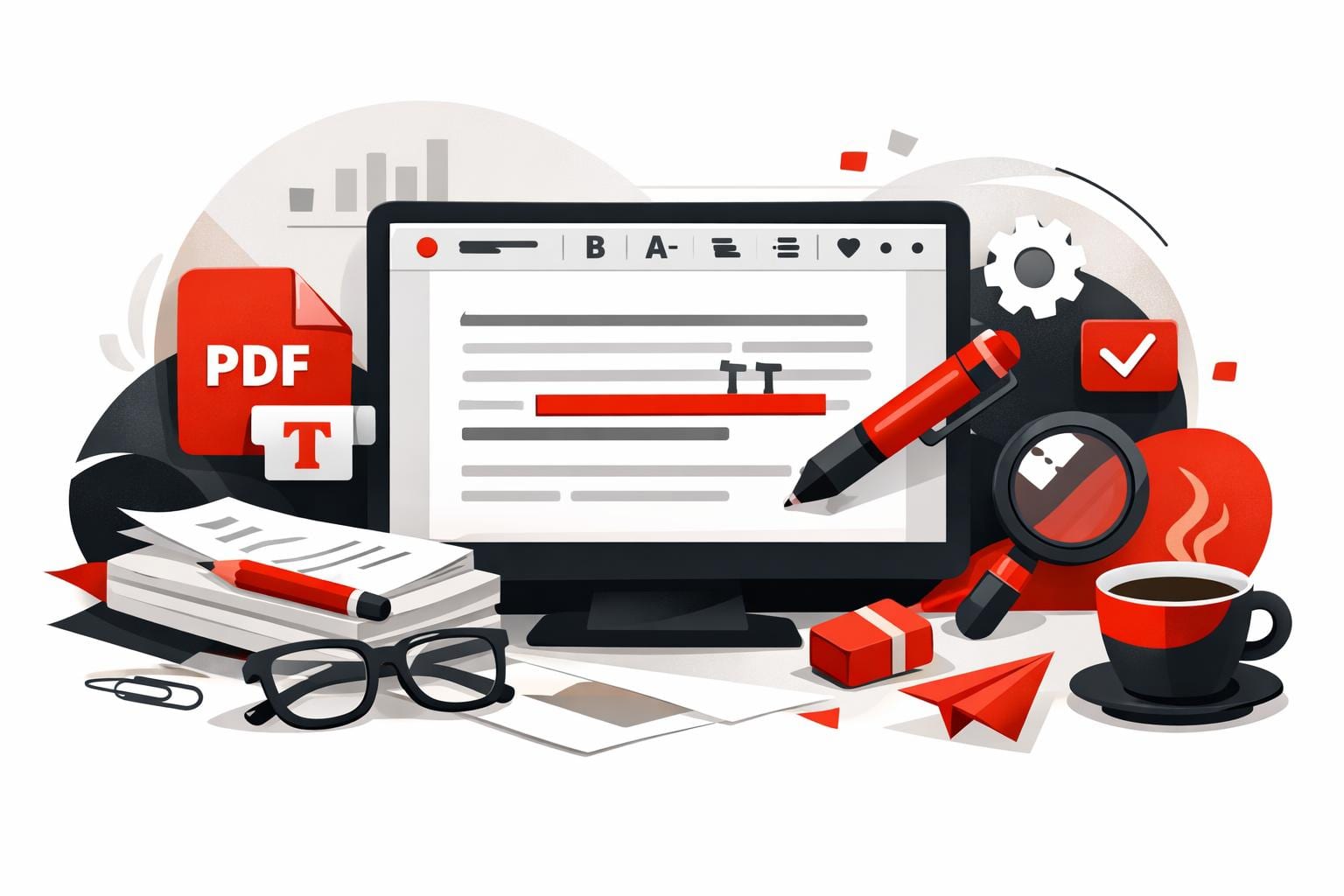
    La forma más rápida de escribir en un PDF es abrirlo en un editor online, añadir texto, dibujos, formas, comentarios o imágenes, y después descargar el archivo actualizado. iLovePDF lo ofrece con su PDF Editor, así que puedes hacer anotaciones básicas desde el navegador sin instalar software de escritorio.

    El método más rápido desde el navegador

    Para ediciones sencillas de PDF, el flujo desde el navegador es directo. Abre el editor, sube el documento, elige una herramienta de marcado, coloca el nuevo contenido donde corresponda, aplica la edición y descarga el archivo terminado.

    • Texto, añade notas escritas, correcciones, etiquetas o explicaciones breves.
    • Dibujar, marca una sección a mano, subraya una frase o rodea un detalle visual.
    • Control del diseño, cambia la posición, el tamaño, el color y el formato de los elementos añadidos antes de guardar.

    Un ejemplo práctico es la corrección de trabajos por parte de un profesor. Puede subir la tarea de un alumno, poner comentarios breves junto a los párrafos más flojos, rodear un cálculo incorrecto, añadir una etiqueta con la nota final y devolver el PDF anotado sin convertir el archivo a otro formato.

    Qué puedes añadir a un PDF

    Anotar un PDF no es lo mismo que reescribir por completo un documento. Normalmente significa colocar información nueva encima de la página existente, como notas, resaltados, formas o marcadores visuales.

    El editor de iLovePDF admite las tareas de marcado más habituales, como cuadros de texto, dibujo a mano alzada, imágenes insertadas, formas, líneas rectas, comentarios y resaltados. Por eso sirve para revisar contratos, comentar borradores de diseño, marcar apuntes de estudio o explicar cambios en un folleto.

    Un mini modelo útil es marcar, explicar, aprobar. Marca la zona que necesita atención, explica el cambio con una nota breve y luego aprueba o rechaza el elemento con una señal visual. Así los comentarios del PDF siguen siendo legibles, en vez de convertir la página en un muro de notas desordenado.

    Editar PDFs desde el móvil

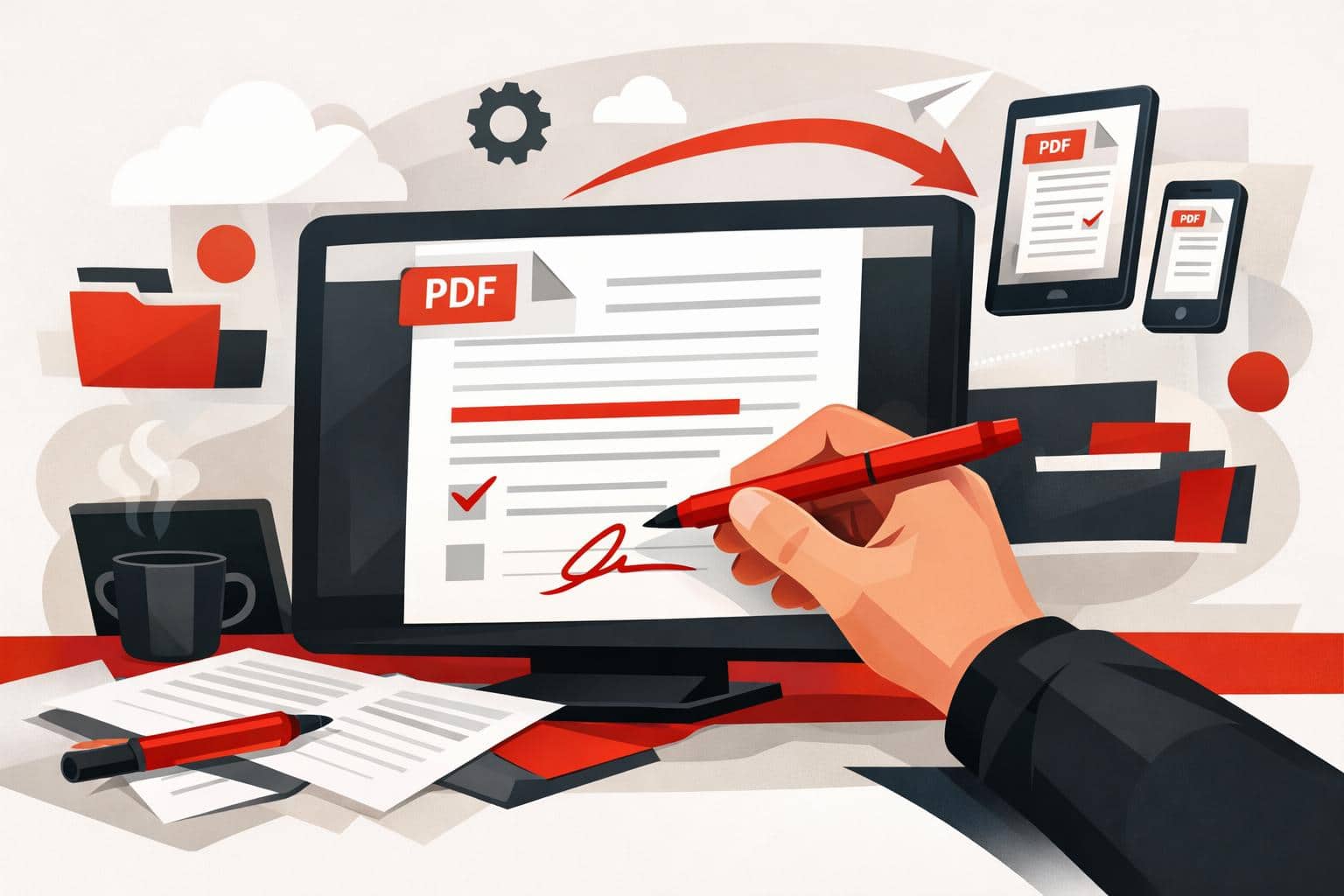
    Las ediciones de PDF no se limitan al portátil. La app iLovePDF Mobile convierte un dispositivo iOS o Android en un editor de PDF portátil para trabajar rápido con documentos lejos del escritorio.

    La versión móvil es especialmente útil cuando la tarea consiste más en revisar que en hacer cambios complejos de formato. Puedes añadir comentarios, anotar páginas, resaltar texto, firmar documentos, escanear archivos en papel y gestionar PDFs directamente desde un móvil o una tablet.

    Seguridad y gestión de archivos

    Cualquier flujo online para trabajar con PDFs debería evaluarse por la forma en que gestiona los documentos subidos. Según la empresa, iLovePDF usa conexiones cifradas, cumple los requisitos del RGPD y elimina automáticamente los archivos procesados en un plazo de dos horas. Su página de seguridad también menciona la certificación ISO y prácticas más amplias de protección de datos.

    La regla de decisión es sencilla: usa la edición online para trabajos escolares habituales, propuestas, manuales y documentos empresariales de bajo riesgo. Para archivos legales, médicos, financieros o confidenciales de empresa que sean muy sensibles, revisa primero la política interna y valora usar una herramienta local o empresarial aprobada.

    Cuándo tiene sentido este flujo de trabajo

    El editor del navegador es ideal para anotaciones rápidas, no para reconstruir un documento en profundidad. Funciona bien cuando el PDF original debe mantenerse visualmente intacto y el material añadido solo tiene que aclarar, corregir o resaltar puntos concretos.

    Úsalo cuando la rapidez importe más que rediseñar. Si el objetivo es reescribir secciones completas, rehacer tablas o reestructurar un informe largo, normalmente es más limpio editar el documento original que superponer muchos cambios sobre el PDF.
  • Cómo agregar texto a un PDF rápidamente

    Cómo agregar texto a un PDF rápidamente

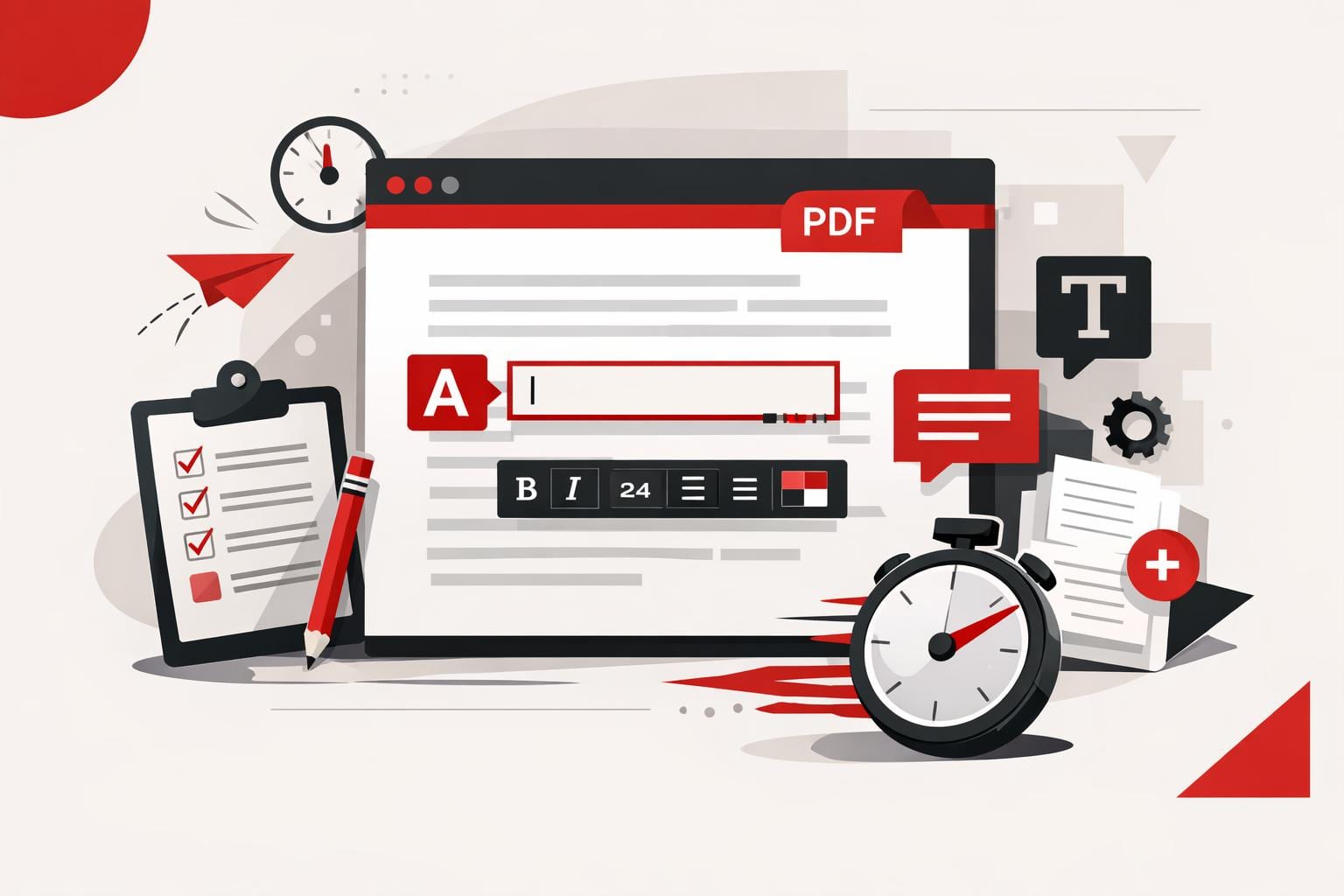
    La forma más rápida de agregar texto a un PDF es usar un editor de PDF online, subir el archivo, colocar un cuadro de texto en la página, ajustar el formato y exportar el documento actualizado. Es ideal para comentarios, etiquetas, fechas, correcciones breves y títulos, mientras que las reescrituras más grandes suelen requerir convertir el archivo de nuevo a Word u otro formato editable.

    La respuesta rápida

    Un PDF está diseñado para conservar el diseño, no para comportarse como un archivo normal de procesador de texto. Por eso, las pequeñas adiciones suelen ser más rápidas con un editor basado en el navegador que con una conversión completa del archivo.

    Con la herramienta iLovePDF Edit PDF, puedes agregar texto, comentarios, formas, resaltados e imágenes directamente sobre un PDF existente. El editor resulta útil cuando no tienes el archivo original de Word, PowerPoint o diseño.

    La diferencia clave es sencilla: agregar un cuadro de texto visible no es lo mismo que reconstruir el documento de base. Para una fecha que falta, una nota breve o una etiqueta de página, esa diferencia casi nunca importa. Para una cláusula de contrato, un párrafo completo o un informe rediseñado, sí.

    Cuándo un editor de PDF es la herramienta adecuada

    Un editor online es la opción práctica cuando el PDF ya está terminado y solo necesita una pequeña adición visible. Algunos ejemplos típicos son agregar un número de referencia de cliente, una nota de reunión, una etiqueta de firma, un título de página o una explicación breve para una persona que revisa el documento.

    Regla de decisión: usa un editor de PDF cuando el cambio cabe en un cuadro de texto y no exige que el contenido de alrededor se reajuste. Si la edición cambia la longitud de los párrafos, los saltos de página, las tablas o la estructura del documento, convierte primero el archivo con una herramienta como PDF to Word.

    Un ejemplo práctico: un equipo financiero recibe una factura de proveedor como PDF bloqueado y necesita marcarla como pagada con la fecha de pago. Abrir el archivo en un editor, colocar un pequeño cuadro de texto junto al total de la factura y exportar el PDF es más rápido que pedirle al proveedor el documento original.

    Cómo escribir texto en un PDF

    El proceso es sencillo porque el texto nuevo se agrega como un elemento editable en la página del PDF. El archivo original se mantiene visualmente intacto, mientras que la capa añadida se puede mover y ajustar antes de exportar.

    • Abre el editor de PDF online.
    • Selecciona un PDF desde el ordenador, Google Drive o Dropbox.
    • Elige la herramienta de texto en la barra de edición.
    • Escribe el nuevo texto en el cuadro de texto.
    • Arrastra el cuadro hasta la posición exacta en la página.
    • Ajusta la fuente, el tamaño, el color, la alineación y el estilo.
    • Aplica la edición y descarga el PDF actualizado, o guárdalo de nuevo en el almacenamiento en la nube.

    Este enfoque es especialmente útil para trabajos de último minuto porque evita el problema habitual de las conversiones, donde el espaciado, las fuentes y los saltos de página se desplazan cuando un PDF se convierte en un archivo de Word.

    Controles de formato y diseño

    Editar bien un PDF no es solo escribir. El texto añadido tiene que parecer parte de la página, sobre todo en formularios, informes, certificados, facturas y documentos para clientes.

    El editor ofrece controles de formato habituales, como elección de fuente, tamaño del texto, color, negrita, cursiva, subrayado, color de fondo, opacidad y alineación a la izquierda, al centro o a la derecha. Estos controles ayudan a que el texto nuevo encaje con el resto del documento sin complicar demasiado la tarea.

    Cada cuadro de texto añadido funciona como un elemento independiente. Eso significa que puedes moverlo, cambiarle el nombre, eliminarlo, duplicarlo o reordenarlo en relación con otros elementos de la página.

    Atajos para editar más rápido

    Los atajos de teclado reducen el trabajo repetitivo cuando tienes que agregar varias etiquetas o notas. Copiar, cortar, pegar, duplicar y eliminar resulta útil cuando el mismo estilo de texto aparece en varias páginas.

    • Ctrl C: copiar un elemento de texto seleccionado.
    • Ctrl X: cortar el elemento seleccionado.
    • Ctrl V: pegar el elemento copiado o cortado.
    • Ctrl D: duplicar un elemento de texto existente.
    • Supr: eliminar el elemento seleccionado.

    Un modelo de trabajo práctico

    El mercado de edición de PDF se puede entender con un modelo sencillo de tres partes: superponer, convertir y reconstruir. Las herramientas de superposición añaden elementos visibles encima del archivo, las herramientas de conversión convierten el PDF en un documento de Office editable y el trabajo de reconstrucción recrea el documento cuando el control del diseño importa más que la velocidad.

    • Superponer: ideal para comentarios, etiquetas, fechas, sellos y notas breves.
    • Convertir: ideal para reescribir texto, cambiar tablas o editar secciones largas.
    • Reconstruir: ideal para plantillas de marca, documentos legales, informes complejos y archivos con requisitos de diseño estrictos.

    También puedes agregar imágenes cuando un documento necesita contexto visual, como una foto de producto, una prueba escaneada, un diagrama o una imagen de referencia. La empresa afirma que su editor admite formatos de imagen comunes como PNG, JPG y GIF, y su guía para agregar una imagen a un PDF explica el flujo de trabajo con imágenes por separado.

    Seguridad y gestión de archivos

    Cualquier flujo de trabajo online con PDF implica subir un documento, así que la sensibilidad del archivo importa. Un folleto público, una ficha escolar o una factura sencilla no es lo mismo que un historial médico, un expediente de disputa legal, un documento fiscal o una nota interna de adquisición.

    Según la información de seguridad de la empresa, los archivos procesados se cifran y se eliminan automáticamente en un plazo de dos horas; además, también puedes eliminarlos manualmente desde la pantalla de descarga. Esa política reduce el riesgo de retención, pero no elimina la necesidad de aplicar criterio interno.

    Para archivos altamente confidenciales, la regla más segura es más estricta: usa software aprobado por la empresa, un editor de escritorio local o un sistema de gestión documental controlado. Para retoques cotidianos en PDF, un editor en el navegador ofrece la mejor combinación de rapidez, sencillez y control de diseño suficiente.

  • Cómo editar PDFs en Word correctamente

    Cómo editar PDFs en Word correctamente

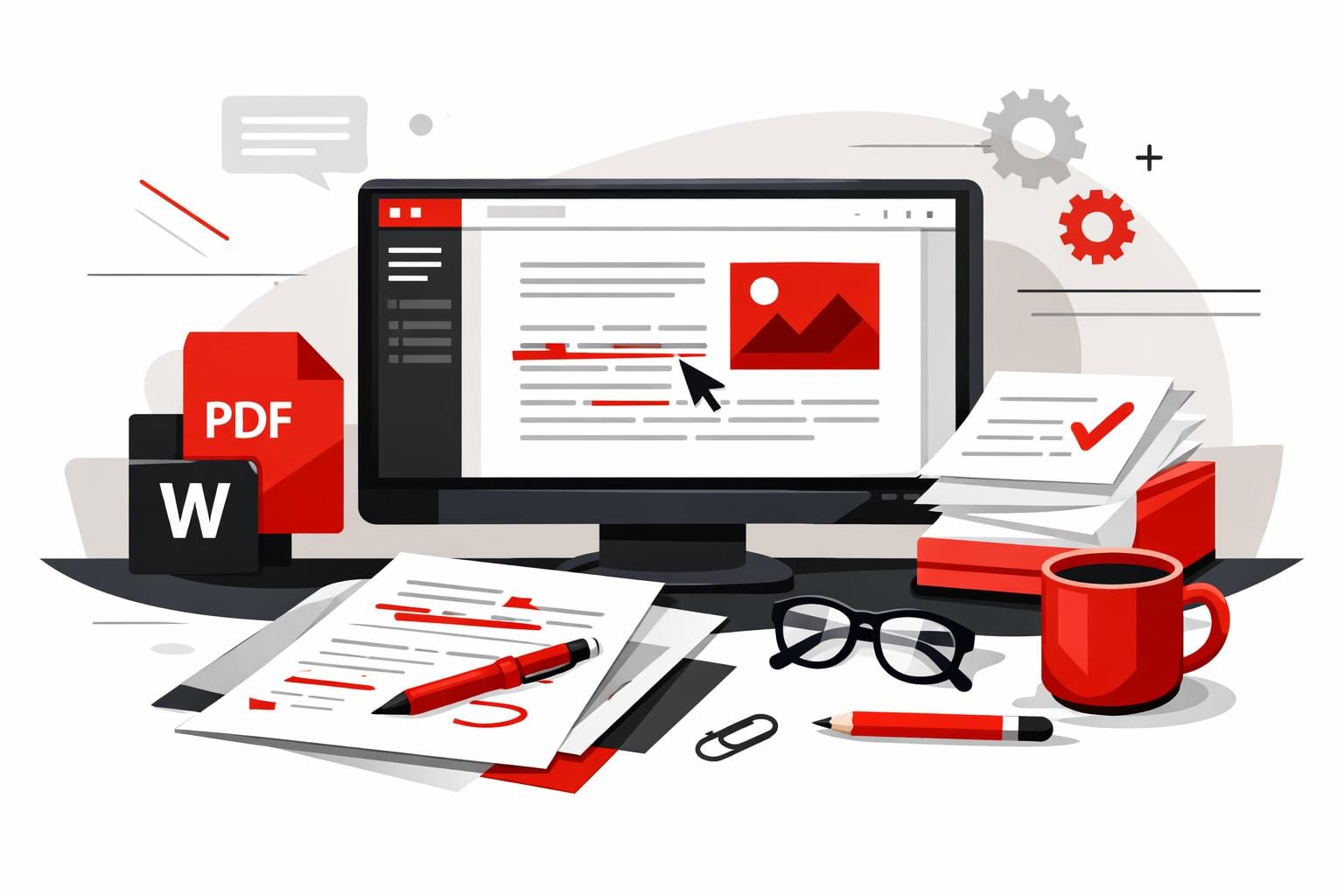
    La forma más limpia de editar un PDF en Word es convertirlo primero en un archivo DOCX, idealmente con OCR cuando el PDF contiene páginas escaneadas o texto no seleccionable. Abrir un PDF directamente en Word puede funcionar con archivos sencillos, mientras que un editor de PDF va mejor para pequeños ajustes de texto que no requieren una conversión completa.

    Elige el mejor método de edición

    Editar un PDF no es una sola tarea. En la práctica se divide en tres categorías: conversión, edición directa y anotación. La mejor opción depende de si el documento necesita una reescritura a fondo, una corrección rápida o comentarios de revisión antes de la versión final.

    Método Ideal para Principal inconveniente
    Conversión de PDF a Word Edición completa de texto, reestructuración y cambios de formato Los diseños complejos pueden seguir necesitando revisión después de la conversión
    Abrir PDF en Word PDF sencillos basados en texto con ediciones ligeras El formato puede moverse y algunos elementos quizá no se transfieran bien
    Editor de PDF Corregir nombres, fechas, precios, comentarios y pequeños ajustes de diseño No es ideal para reescrituras intensas en muchas páginas

    La regla para decidir es simple: convierte el archivo cuando haya que reescribir el texto, edita el PDF directamente cuando solo necesites cambiar unos pocos elementos visibles y usa anotaciones cuando el documento todavía necesite revisión. Por ejemplo, un equipo de ventas que actualiza el precio de una propuesta puede usar un editor de PDF, mientras que un equipo legal que reescribe varias cláusulas debería convertir primero el PDF a Word.

    Convierte el PDF a Word

    Un conversor especializado suele ser la opción más sólida porque transforma el contenido fijo del PDF en un documento de Word editable. El iLovePDF PDF to Word converter admite la conversión normal para texto seleccionable y OCR para páginas escaneadas.

    OCR significa reconocimiento óptico de caracteres. Lee texto de imágenes o escaneos y lo reconstruye como texto editable, algo clave cuando un PDF viene de un escáner, de un documento fotografiado o de un archivo no seleccionable.

    • Sube el archivo: Abre el conversor y selecciona el archivo PDF.
    • Elige OCR: Usa OCR cuando el PDF contenga páginas escaneadas o texto que no se pueda seleccionar.
    • Convierte: Inicia la conversión y descarga el archivo de Word.
    • Edita: Abre el archivo DOCX en Word y revisa el formato antes de enviarlo.

    Este método te da el mayor control porque Word maneja mejor las ediciones de párrafo, los cambios de estilo, los títulos, las listas y las reescrituras grandes que un editor de PDF.

    Abre el PDF en Microsoft Word

    Word puede abrir algunos archivos PDF sin un conversor aparte. Esto resulta útil cuando el archivo es simple, contiene sobre todo texto y no depende de una colocación visual muy precisa.

    • Abre Word y elige Archivo y luego Abrir.
    • Selecciona el PDF en tu dispositivo.
    • Confirma el aviso que permite a Word convertir el PDF para verlo y editarlo.
    • Revisa cada página por si hay espacios movidos, imágenes faltantes o tablas rotas.

    Es una vía cómoda, pero no es la opción más segura para documentos cuidados. Word puede reconstruir el archivo de una manera que cambie saltos de línea, columnas, imágenes o la estructura de la página, especialmente en folletos, facturas, formularios e informes diseñados.

    Edita el PDF directamente

    Si la tarea es pequeña, editar el PDF directamente puede ser más rápido que convertir todo el archivo. La herramienta iLovePDF Edit PDF tool te permite añadir o ajustar texto, imágenes, formas, comentarios y resaltados dentro del espacio de trabajo del PDF.

    Esta opción funciona bien para corregir una fecha, reemplazar un nombre, añadir una nota o marcar una sección para su aprobación. Mantiene el trabajo cerca del diseño visual final, lo que reduce el riesgo de cambios accidentales de formato en todo el documento.

    Ejemplo práctico

    Una persona responsable de contratación recibe un PDF de incorporación firmado y ve que la fecha de inicio es incorrecta. La edición directa es el camino más rápido porque solo hay que cambiar un campo y el resto del documento debe quedar intacto.

    Trabaja en móvil o en escritorio

    El trabajo con PDF a menudo ocurre lejos del escritorio. El flujo móvil de iLovePDF permite convertir de PDF a Word desde un teléfono o una tableta, para que puedas subir un archivo, convertirlo, descargar la versión de Word y hacer cambios mientras viajas.

    Para trabajar sin conexión, la iLovePDF Desktop App encaja mejor. Está pensada para usuarios de Windows y Mac que quieren herramientas PDF en el ordenador, incluidas conversiones de archivos y manejo local de documentos.

    Un modelo útil es formato, dispositivo, riesgo. El formato decide si conviene más editar en Word o en PDF, el dispositivo decide si lo práctico es la web, el móvil o el escritorio, y el riesgo decide si subir el archivo online es aceptable para ese tipo de documento.

    Revisa la seguridad antes de subirlo

    Antes de usar cualquier herramienta PDF online, conviene pensar en la sensibilidad del archivo. Según iLovePDF, los documentos subidos están protegidos con cifrado y se eliminan automáticamente de su sistema al cabo de dos horas.

    Eso puede ser suficiente para documentos de negocio rutinarios, materiales de clase y formularios de uso diario. Para contratos, historiales médicos, archivos financieros o datos internos confidenciales, un flujo de trabajo de escritorio sin conexión suele ser la opción más segura por defecto, porque el archivo queda bajo un control local más estricto.

    Por eso, el mejor flujo de trabajo para editar PDF no consiste en una sola herramienta universal. Usa la conversión para cambios grandes, la apertura en Word para PDF de texto sencillos, la edición directa de PDF para correcciones rápidas y las anotaciones cuando varias personas necesiten aclarar cambios antes de la versión final.

  • iLovePDF hace práctico editar texto en PDF directamente

    iLovePDF hace práctico editar texto en PDF directamente

    iLovePDF ahora permite editar en línea texto existente dentro de un PDF, así que puedes cambiar una errata, un precio, una fecha o un nombre sin convertir primero el archivo. La función encaja mejor en actualizaciones puntuales de documentos en las que conservar el diseño original importa más que rehacer el archivo desde cero.

    Qué ha cambiado

    La mejora principal es la edición directa de texto. Según la empresa, la herramienta Edit PDF puede detectar el texto existente, lo que permite a los usuarios seleccionar, reescribir, mover o eliminar contenido que ya está dentro del documento.

    Eso importa porque un PDF suele sobrevivir al archivo de diseño original. Una ficha comercial puede necesitar un precio nuevo, una política de RR. HH. una fecha actualizada y una propuesta un nombre de cliente corregido. En todos esos casos, la edición directa evita el rodeo de pasar por Word, PowerPoint o una app de diseño.

    El valor práctico se puede resumir con un modelo sencillo: diseño, acceso, velocidad. El diseño se mantiene cerca del archivo de origen, el acceso sigue siendo posible incluso cuando falta el archivo original y la velocidad mejora porque la edición se hace dentro del propio PDF.

    Cómo funciona el flujo de edición

    El proceso está pensado como un ciclo corto de subir y editar, no como una conversión completa del documento. Los usuarios abren el editor, suben un PDF, eligen el modo Edit junto a la opción Annotate, seleccionan el texto y luego guardan y descargan el archivo revisado.

    • Sube, añade el PDF desde el ordenador o desde una fuente en la nube compatible.
    • Selecciona, haz clic en el texto existente que necesita cambiar.
    • Edita, revisa, mueve o elimina el contenido seleccionado.
    • Ajusta, cambia la fuente, el tamaño, la alineación o el color cuando haga falta.
    • Exporta, aplica los cambios y descarga el PDF final.

    Una regla clara ayuda a no perder tiempo: usa la edición directa de PDF cuando el cambio sea pequeño y localizado, pero vuelve al archivo original cuando haga falta rediseñar todo el diseño, la paginación o el sistema visual.

    Más que corregir texto

    La edición de texto es solo una parte del editor. El mismo espacio también permite añadir texto, imágenes, trazos a mano alzada, formas, comentarios y resaltados, así que la herramienta funciona más como un entorno ligero para rematar documentos que como un simple corrector de erratas.

    Texto nuevo y anotaciones

    Los usuarios pueden añadir etiquetas que faltan, notas breves, comentarios o párrafos extra. Esto resulta útil en ciclos de revisión, materiales de clase, notas internas y aprobaciones breves que no justifican reabrir el archivo de producción original.

    Imágenes, formas y bocetos

    El editor también permite colocar imágenes, incluidos logotipos, diagramas o fotos. Las formas como círculos, rectángulos y flechas ayudan a llamar la atención sobre zonas concretas, mientras que la herramienta de lápiz sirve para hacer marcas rápidas y notas con estilo manuscrito.

    Por ejemplo, un responsable de marketing puede actualizar un folleto de evento sustituyendo el nombre de un recinto desactualizado, añadiendo el logotipo de un patrocinador, rodeando la fecha límite de inscripción y exportando el PDF corregido para distribuirlo de inmediato.

    Dónde encaja mejor la herramienta

    Los casos de uso más sólidos son los documentos de negocio que necesitan cambios precisos de última milla. Los equipos de marketing pueden ajustar folletos o volantes, los equipos de RR. HH. pueden poner al día documentos de formación y los equipos de cara al cliente pueden dejar limpias las propuestas antes de enviarlas.

    Opción Mejor uso Ventaja principal
    Editor en línea Ediciones rápidas de texto existente en PDF y elementos de página Sin paso de conversión para correcciones pequeñas
    App móvil Cambios rápidos desde un teléfono o una tableta Útil cuando no tienes un portátil a mano
    App de escritorio Archivos más largos, flujos de trabajo más pesados y trabajo sin conexión Procesamiento local y un espacio de edición más amplio

    La clasificación en el mercado es bastante clara: arreglo rápido, capa de revisión, herramienta de flujo de trabajo. Arreglo rápido cubre erratas y cambios de fecha, capa de revisión cubre comentarios y marcas visuales, y herramienta de flujo de trabajo cubre equipos que procesan PDFs en web, móvil y escritorio.

    Seguridad y manejo de archivos

    Editar PDFs suele implicar contratos, políticas, facturas o material de clientes, así que el manejo de archivos no es un tema secundario. La empresa afirma que su configuración de seguridad incluye cifrado HTTPS, cifrado de extremo a extremo para los documentos subidos y eliminación automática y permanente de los archivos procesados en un plazo de dos horas en su página de seguridad.

    La regla sensata es ajustar la herramienta al nivel de sensibilidad del documento. Para folletos corrientes, material de clase o PDFs de cara al público, el editor en línea resulta cómodo. Para material confidencial o regulado, los equipos deberían revisar primero las normas internas de cumplimiento y valorar flujos de trabajo de escritorio cuando se necesite procesamiento local.

    La edición directa de texto en PDF no sustituirá al software profesional de maquetación y no debería tratarse como un sistema de diseño completo. Su verdadera fortaleza es más concreta y más útil: convierte las correcciones habituales en PDF en una tarea rápida y controlada, en lugar de un problema de conversión de archivos.