

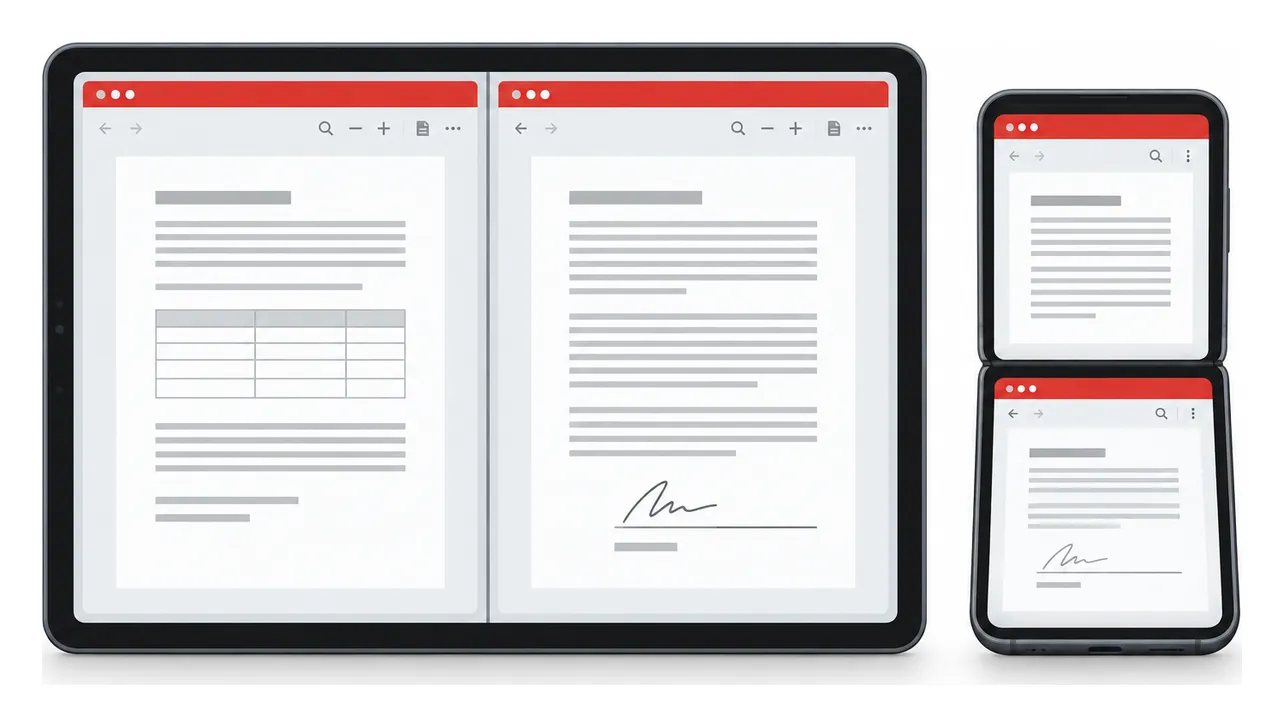
La actualización de varias ventanas de iLovePDF permite abrir distintos PDF en ventanas separadas en iPad y iPhone Duo. Así puedes mantener dos documentos visibles uno al lado del otro para leer, revisar y editar.
Cada ventana conserva su propio documento y la posición de lectura. Esto te permite comparar un contrato revisado con una versión anterior o dejar unas instrucciones visibles junto a un formulario. Si cierras una ventana, las demás siguen abiertas.
Abrir dos PDF en iPad
Antes de empezar, actualiza iLovePDF desde el App Store. Windowed Apps requiere iPadOS 26 o posterior.
- Abre Ajustes, selecciona Multitasking & Gestures y elige Windowed Apps.
- Abre iLovePDF y carga tu primer PDF.
- Abre una segunda ventana de iLovePDF y carga otro PDF.
- Arrastra una esquina de la ventana para cambiar su tamaño, o usa los controles de ventana para colocar los documentos uno al lado del otro.
En iPad, las ventanas también pueden colocarse junto a otras apps, como Archivos. La guía de multitarea en iPad de Apple explica cómo abrir, redimensionar y organizar ventanas de apps.
Abrir dos PDF en iPhone Duo
- Actualiza iLovePDF desde el App Store.
- Despliega el iPhone Duo y abre iLovePDF.
- Abre tu primer PDF y luego abre una segunda ventana de iLovePDF a su lado.
- Carga otro PDF en la segunda ventana.
Las dos ventanas ocupan cada una la mitad de la pantalla interior. A diferencia del iPad, este diseño usa una división fija en partes iguales.
Qué no incluye la actualización
Esta versión es compatible con iPad y iPhone Duo, no con otros modelos de iPhone ni con dispositivos Android. Tampoco permite arrastrar páginas o contenido entre ventanas.
Ver varios PDF juntos no los combina en un solo documento. Para juntar páginas de ambos archivos en un único PDF, usa Unir PDF.